
Mengelola Akun Pengguna Aplikasi
Hanya pengguna dengan hak akses Admin yang dapat melakukan hal-hal berikut ini di bawah.
Menambahkan Akun Baru

Pada kotak Tambah Data Pengguna yang muncul, ketikkan data-data yang dbutuhkan. Klik Simpan, apabila data-data sudah selesai diketikkan.

Kata Sandi memang sengaja terlihat, agar akun Admin yang saat ini sedang memasukkan data akun baru, dapat menyalin kata sandi tersebut (copy dan paste), untuk memudahkan mengirimkan informasi tersebut kepada sang pemilik akun.
Mohon diinfokan kepada pemilik akun untuk segera mengubah kata sandinya setelah pertama kali login ke dalam aplikasi.
Hak Akses Admin vs Pengguna
Hak akses Admin memiliki kelebihan:
- Mengelola akun pengguna lain (ubah, hapus, reset kata sandi)
- Menghapus file gambar/foto yang sudah pernah diunggah ke aplikasi.
Mengedit Informasi Akun Pengguna
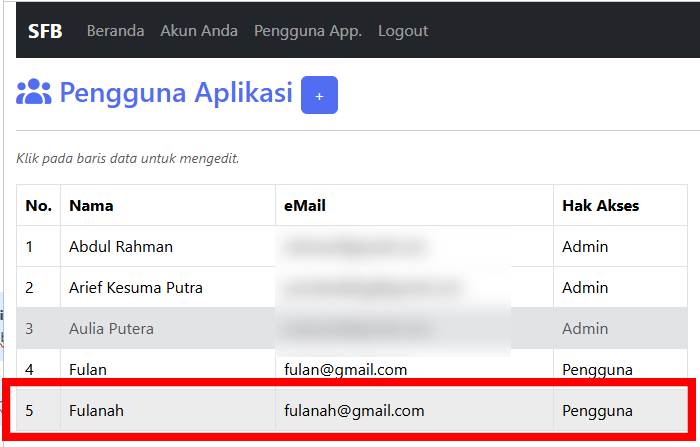
Pada halaman Pengguna Aplikasi, klik pada salah satu baris data. Akan muncul jendela Edit Data Pengguna.
Anda tidak akan bisa mengklik akun Anda sendiri. Perubahan data dilakukan di menu Akun Anda
Silahkan ketik informasi perubaha data yang dibutuhkan. Klik Update untuk menyimpan perubahan

Pada jendela Edit Data Pengguna ini juga terdapat beberapa tombol dengan fungsi sebagai berikut:
Reset Kata Sandi Akun
Klik Reset Sandi, akan muncul jendela yang mengkonfirmasi eksekusi reset kata sandi. Klik Reset! untuk mengeksekusi reset kata sandi, atau tekan Batal untuk membatalkan eksekusi.

Jika Anda mengklik Reset!, kata sandi pengguna tersebut akan direset, dan akan muncul jendela informasi kata sandi seperti berikut ini:

Klik tombol Salin untuk menyalin informasi reset sandi, informasi ini dapat langsung di-paste ke aplikasi pesan instan seperti WhatsApp. Klik OK untuk menutup jendela tersebut.

Hapus Akun Pengguna Aplikasi
Klik Hapus! pada jendela Edit Data Pengguna untuk menghapus Akun Pengguna Aplikasi. Akan muncul jendela konfirmasi penghapusan akun. Klik Hapus! untuk menghapus akun secara permanen, atau klik Batal untuk membatalkan eksekusi penghapusan akun.

Apabila Anda mengklik tombol Hapus! maka akan ditampilkan jendela konfirmasi penghapusan akun.

No comments to display
No comments to display