Restorasi Data SIPP Setelah Instalasi CentOS 7 di Server SIPP
- Pendahuluan
- Persiapan
- Unggah File Cadangan Aplikasi SIPP
- Operasi File Hasil Unggahan di Server SIPP
- Restorasi Database SIPP
- Konfigurasi SIPP dan Tambahan Konfigurasi Server
- Jalankan SIPP
Pendahuluan
Sistem Informasi Penelusuran Perkara (SIPP) Mahkamah Agung Republik Indonesia adalah aplikasi berbasis web yang dibuat untuk membantu menjalankan proses bisnis keperkaraan di satuan kerja Pengadilan secara digital. Apabila SIPP tidak dapat berjalan dikarenakan berbagai hal, maka proses berperkara di satuan kerja Pengadilan dapat terganggu.
Tidak sedikit kasus terganggunya server SIPP di satuan kerja Pengadilan, yang mengharuskan tim TI di satuan kerja tersebut untuk melakukan instalasi ulang sistem operasi CentOS 7 pada server SIPP, dan selanjutnya mengembalikan data-data dari aplikasi SIPP agar SIPP dapat berjalan normal kembali. Terkait dengan instalasi CentOS 7 untuk server SIPP, Anda dapat membacanya dengan mengklik teks ini.
Panduan ini akan membahas tentang bagaimana teknis pengembalian data-data dari aplikasi SIPP, yang sebelumnya pernah dicadangkan dengan panduan yang dapat dibaca dengan mengklik teks ini.
Alur Kerja (Workflow)
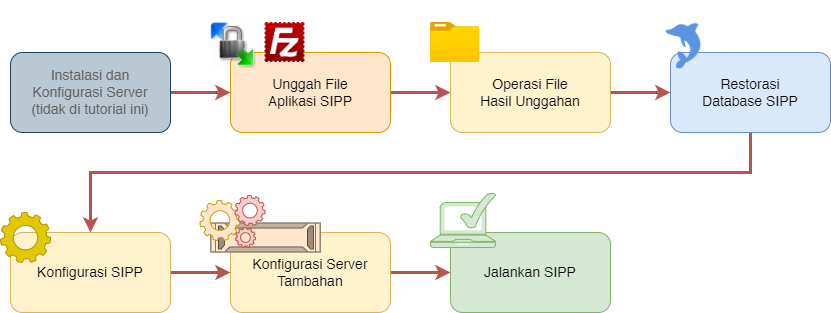
Kebutuhan Sistem
- Server fisik yang sudah diinstall dan dikonfigurasi Apache, PHP, MariaDB dan LibreOffice.
- Komputer atau laptop pembantu konfigurasi:
- memiliki cadangan file aplikasi SIPP dalam bentuk *.zip; dan cadangan database MariaDB dalam bentuk file *.sql.
- telah terinstall SFTP client (WinSCP atau FileZilla) dan SQLyog.
- telah terinstall Putty; untuk komputer/laptop yang terinstall Windows dengan versi sebelum Windows 10 update 1903 - termasuk Windows 8 dan Windows 7. Untuk komputer yang terinstall Windows 10 update 1903 atau yang lebih baru (termasuk Windows 11), aplikasi Putty tidak diperlukan.
- Jaringan internet dan jaringan lokal yang sudah terkonfigurasi dengan baik.
- Kabel ethernet (kabel LAN) untuk menghubungkan komputer dan server SIPP; jika memungkinkan dengan kecepatan Gigabit (1 Gbps), namun fast ethernet (100 Mbps) juga masih cukup. Sangat disarankan untuk TIDAK menggunakan jaringan WiFi di saat melakukan restorasi data.
Persiapan
Konektivitas Komputer/Laptop dengan Server SIPP
Pastikan komputer/laptop Anda terhubung dengan server SIPP dengan persayaratan:
- Menggunakan kabel ethernet (kabel LAN).
- Berada dalam satu subnet (satu switch) dengan server.
Cek koneksi dengan menggunakan membuka aplikasi Command Prompt pada Windows,
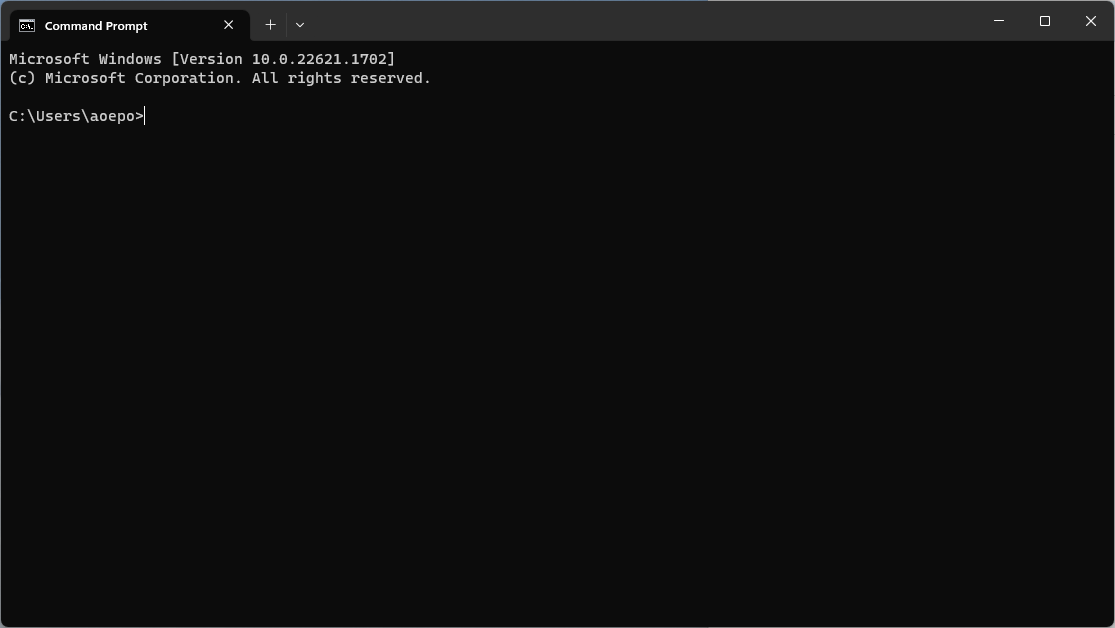
Kemudian ketikkan format perintah berikut ini:
ping [alamat ip dari server SIPP]
Contoh: jika IP server SIPP Anda adalah 192.168.0.100, maka ketikkan:
ping 192.168.0.100
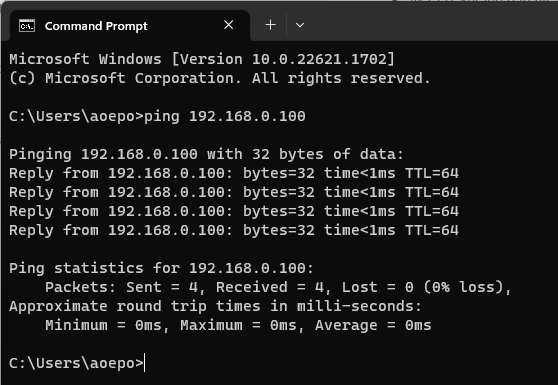
Dari teks balasan dari perintah ping tersebut, dapat dianalisa beberapa hal:
- Jika TTL (time to live) kurang dari 64, maka Anda tidak berada satu subnet dengan server SIPP
- Jika time-nya lebih dari 10ms, ada kemungkinan Anda terhubung dengan jaringan WiFi.
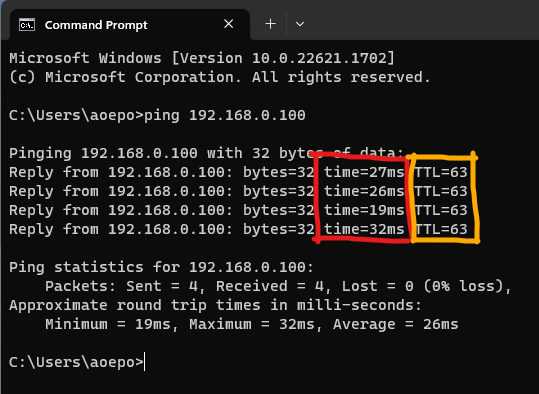
Pada gambar di bawah ini menunjukkan bahwa Anda berada di satu subnet dengan server SIPP dan kemungkinan besar Anda terhubung dengan jaringan melalui kabel LAN.
Server SIPP Sudah Diinstall CentOS dan Sudah Dikonfigurasi
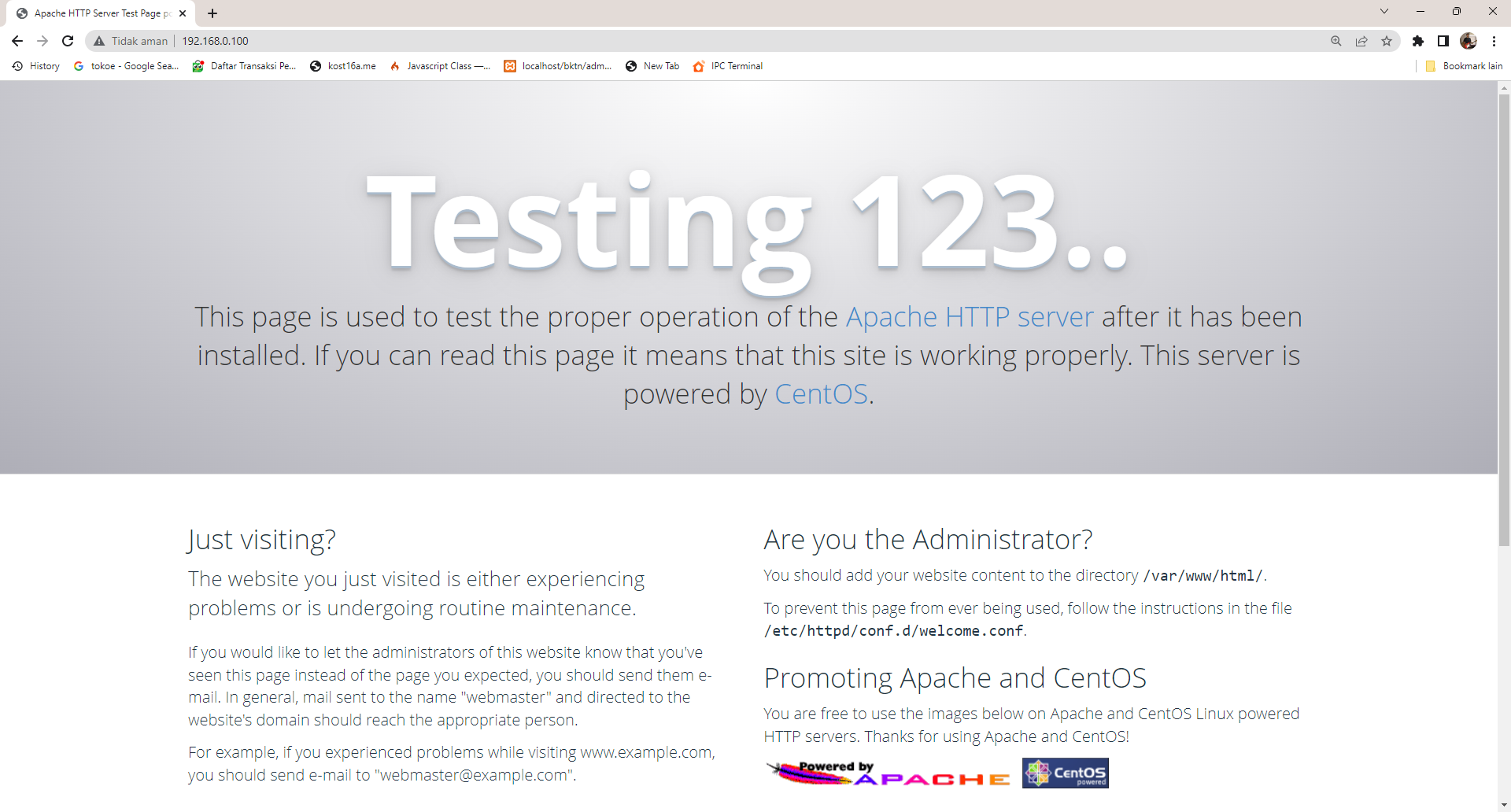
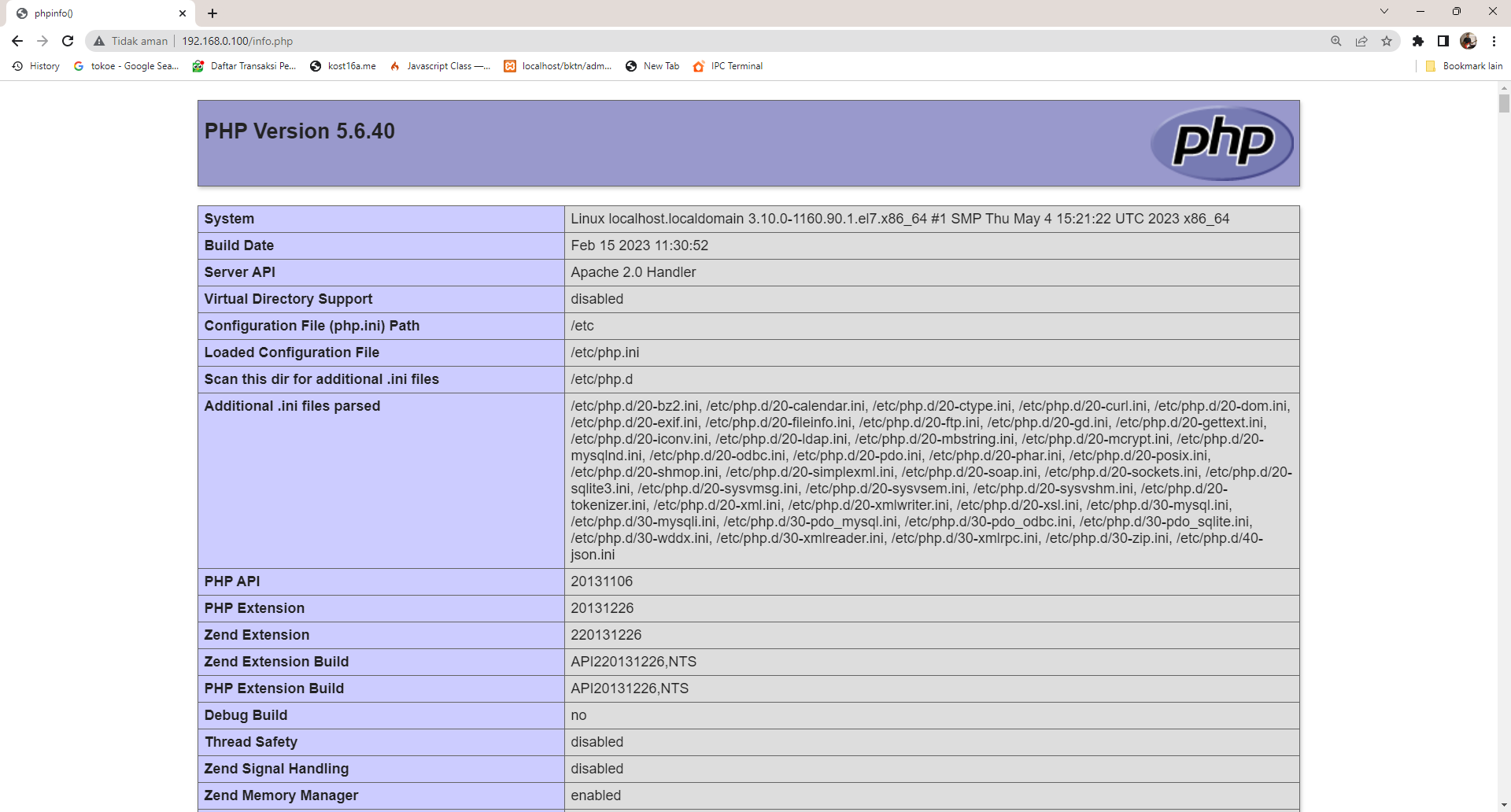
Pada server SIPP sudah harus terinstall dan terkonfigurasi sistem operasi CentOS 7; dengan instalasi aplikasi Apache, PHP, MariaDB dan LibreOffice. Panduan instalasi dapat dilihat di sini.
File Cadangan Data SIPP
Persiapkan file data SIPP yang terdiri atas 2 file yang berekstensi *.zip dan *.sql
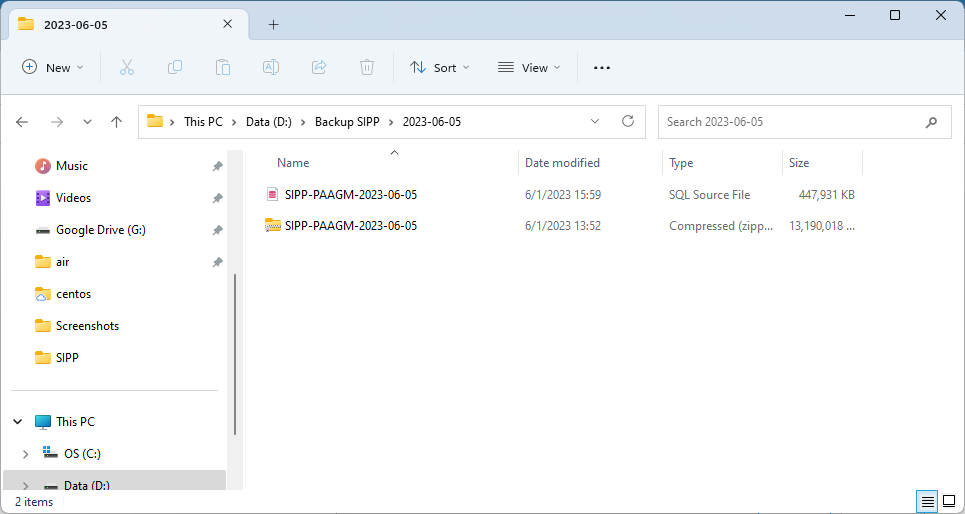
Jika file tersebut berada di media penyimpanan eksternal seperti harddisk portabel, terlebih dahulu pindahkan file-file tersebut ke komputer/laptop yang akan digunakan untuk membantu proses konfigurasi.
Dilarang melakukan restorasi data langsung dari harddisk portabel
Unggah File Cadangan Aplikasi SIPP
Buka SFTP Client. Tutorial ini akan menggunakan WinSCP dan FileZilla sebagai contoh.
[Pilihan #1] Menggunggah File Cadangan dengan WinSCP
Bagian ini adalah bagian pilihan, yang membahas pengunggahan file aplikasi SIPP dengan menggunakan WinSCP. Jika Anda memilih untuk menggunakan FileZilla, maka tutorial ini tidak perlu diikuti.
Buka WinSCP dan kemudian buka sesi SSH dengan server SIPP. Jika Anda belum membuat profil koneksi ke server SIPP, dapat melihat panduannya di sini.
Pada jendela bagian kiri, arahkan ke folder tempat cadangan file SIPP diletakkan pada komputer/laptop Anda. Pada jendela kanan, arahkan folder ke "/var/www/html/".
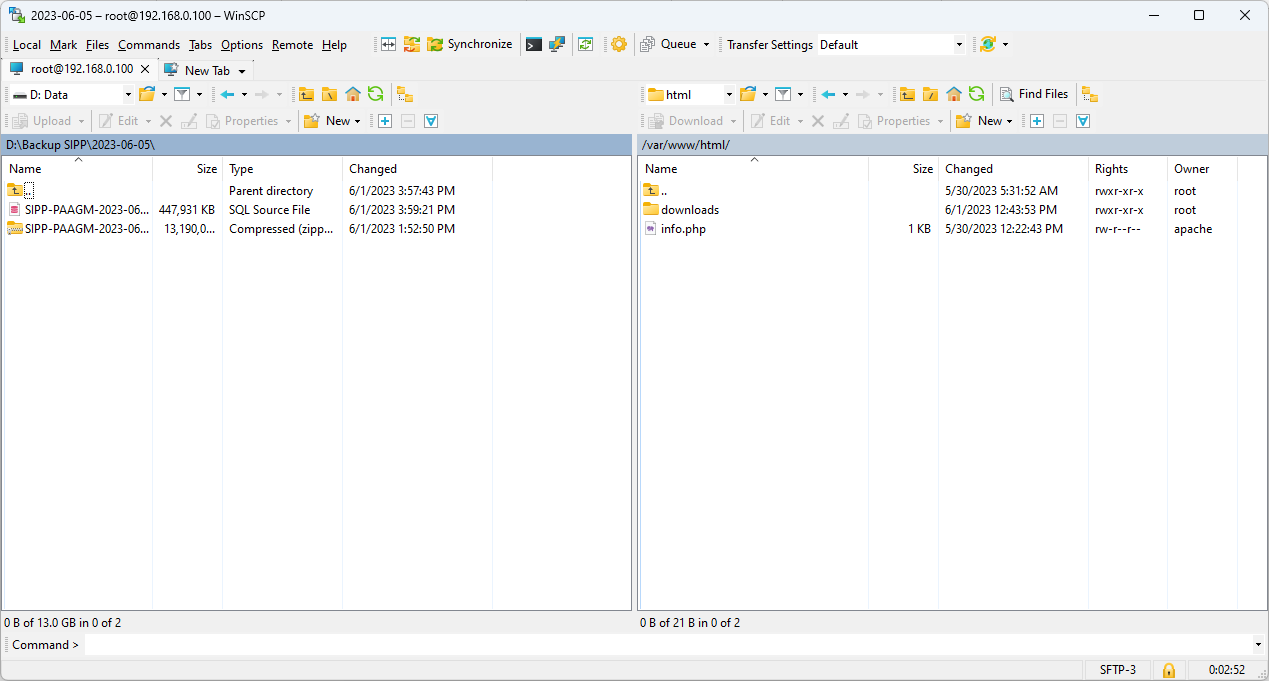
Pada jendela sebelah kanan, klik tombol New > Directory
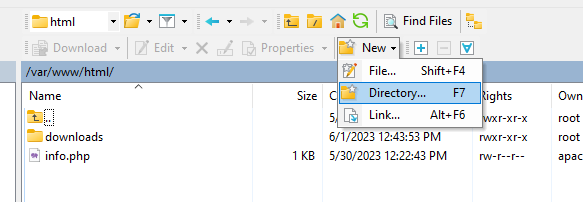
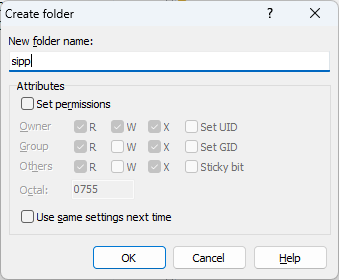
Akan muncul kontak dialog Create Folder, pada kotak isian New Folder Name, ketikkan nama folder SIPP, kemudian klik OK.
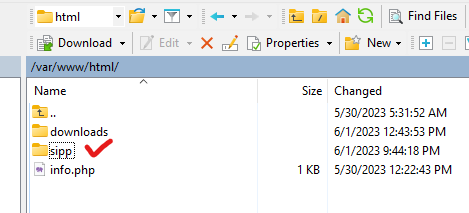
Pada jendela kanan terlihat sebuah folder baru muncul, klik 2x pada folder tersebut.
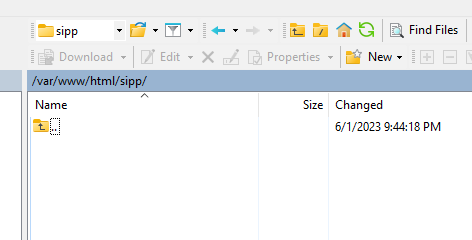
Layar kanan akan menunjukkan folder kosong
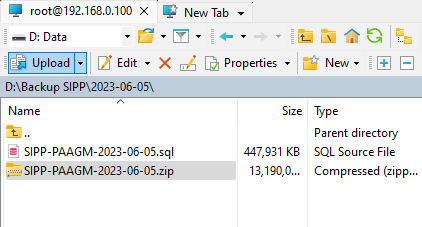
Pada layar bagian kiri, klik satu kali pada file ZIP dari cadangan file SIPP, kemudian tekan tombol Upload yang berada di atasnya.
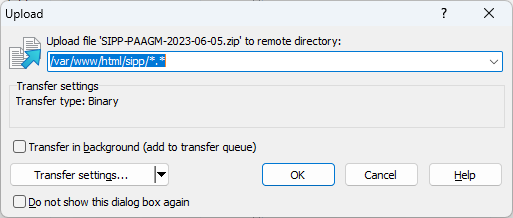
Akan muncul jendela konfirmasi upload file. Klik OK untuk memulai proses penunggahan file
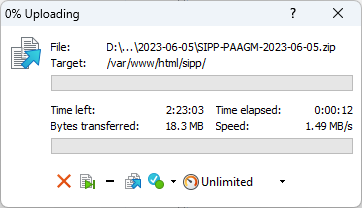
Proses pengguhan file ZIP dimulai. Tunggu hingga proses pengunggahan selesai, Jendela ini akan tertutup sendiri.
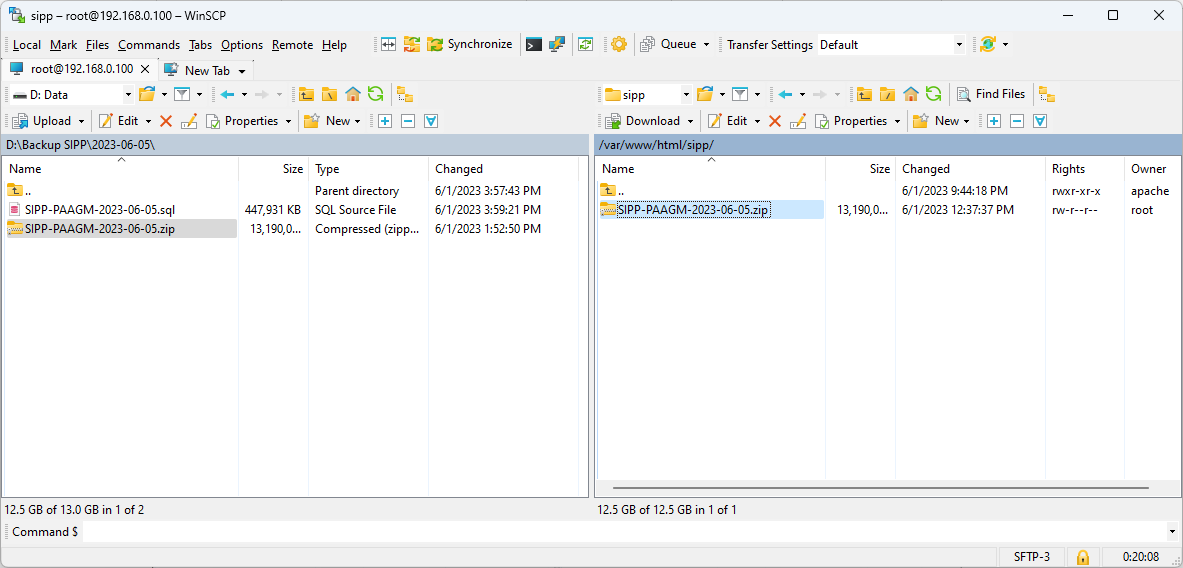
Jika file sudah berhasil diunggah, maka tampilannya akan seperti ini:
[Pilihan #2] Menggunggah File Cadangan dengan FileZilla
Bagian ini adalah bagian pilihan, yang membahas pengunggahan file aplikasi SIPP dengan menggunakan FileZilla. Jika Anda memilih untuk menggunakan WinSCP, maka tutorial ini tidak perlu diikuti.
Buka FileZilla dan kemudian buka sesi SSH dengan server SIPP. Lebih lengkapnya dapat dilihat di panduan berikut.
Pada jendela bagian kiri, arahkan ke folder tempat cadangan file SIPP diletakkan pada komputer/laptop Anda. Pada jendela kanan, arahkan folder ke "/var/www/html/".
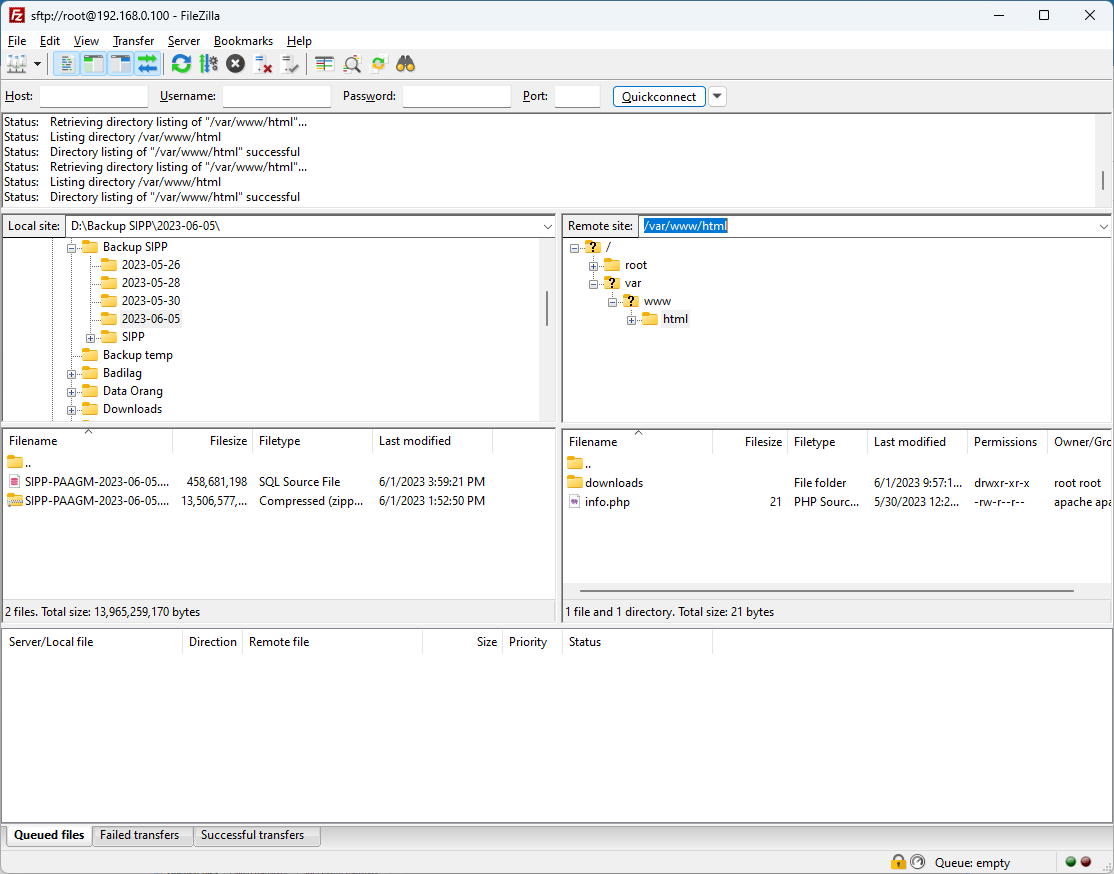
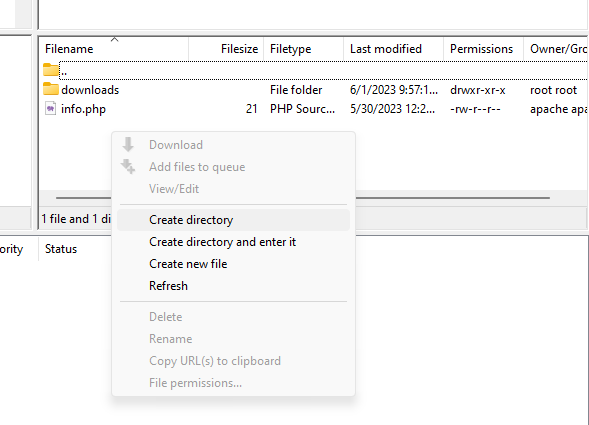
Klik kanan pada area kosong di daftar file dari jendela kanan, kemudian klik Create Directory.
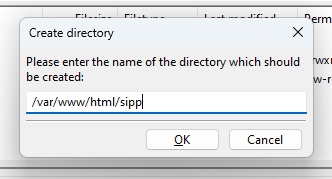
Akan muncul jendela kecil Create Direcory, ketikkan nama folder aplikasi SIPP pada kotak isian yang tersedia
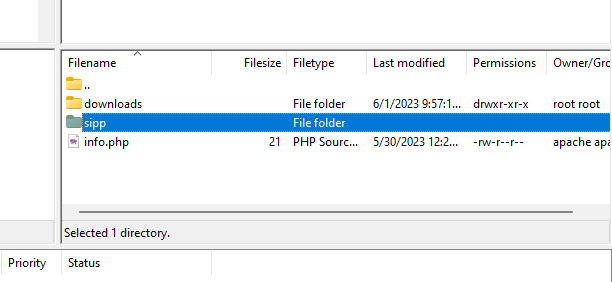
Sebuah folder baru akan muncul di daftar file, Klik 2x pada folder tersebut
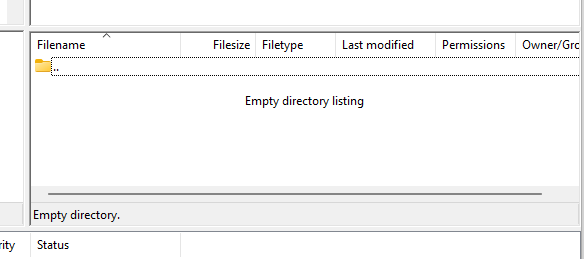
Daftar file saat ini akan menunjukkan isi dari folder (kosong)
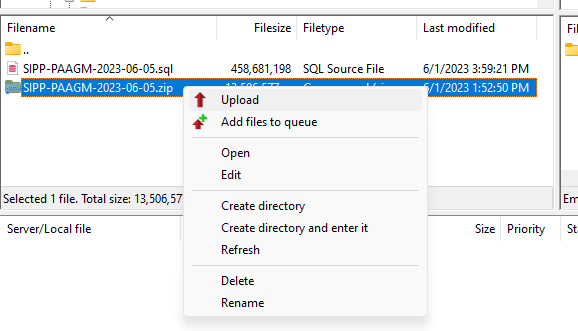
Pada jendela bagian kiri, klik kanan pada file ZIP dari cadangan aplikasi SIPP, kemudian klik Upload
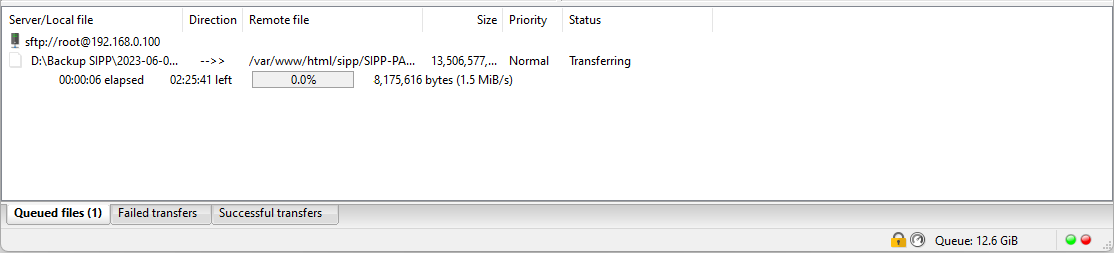
Proses pengunggahan file akan dimulai. Progress-nya dapat di lihat di bagian bawah jendela, Tunggu hingga proses pengunggahan selesai,
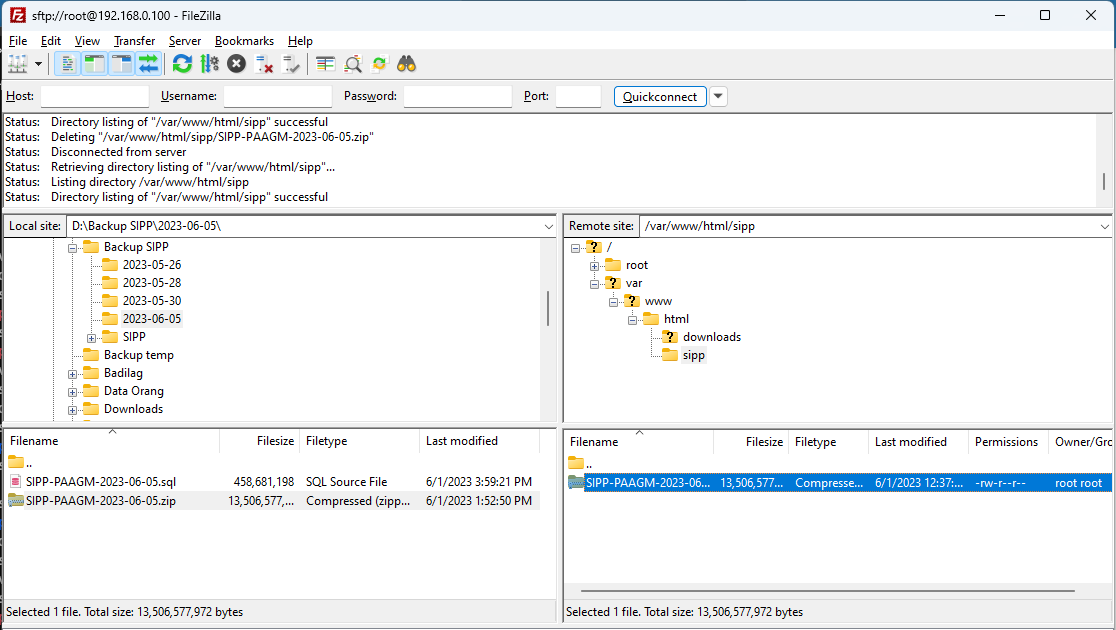
Jika sudah selesai, maka tampilannya akan kurang lebih seperti ini:
Operasi File Hasil Unggahan di Server SIPP
Ekstrak (Unzip) File Hasil Unggahan
Jika file sudah berhasil diunggah, langkah selanjutnya adalah melakukan ekstrasi file ZIP tersebut. Proses ini dilakukan dengan menggunakan terminal SSH (Secure Shell). Detail pengkoneksian SSH dapat dilihat di sini. Tutorial kali ini akan menggunakan Command Prompt pada Windows 10 update 1903 atau di atasnya.
Akses folder /var/www/html/[nama_folder_SIPP] dengan mengetikkan perintah berikut yang diikuti dengan menekan tombol Enter di keyboard:
cd /var/www/html/[nama_folder_SIPP]Jika folder yang Anda buat sebelumnya ada "sipp" (semuanya dengan huruf non kapital), maka Anda harus mengetikan perintah berikut yang diikuti dengan menekan tombol Enter di keyboard:
cd /var/www/html/sipp/Sebaiknya perintah di atas tidak di copy dan paste, karena nama folder aplikasi SIPP bisa saja berbeda.
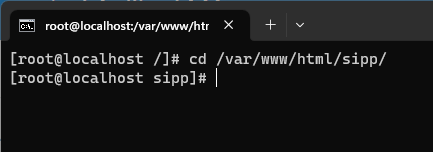
Ketik perintah berikut untuk memastikan bahwa Anda berada di folder yang tepat, dan file hasil cadangan yang diunggah sebelumnya sudah ada.
ls -lh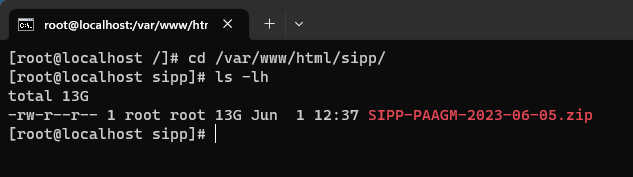
Untuk melakukan ekstraksi file ZIP tersebut, ketikkan perintah berikut
unzip [nama_file].zipPada contoh tutorial ini, nama filenya adalah SIPP-PAAGM-2023-06-05.zip; maka perintah yang diketikan adalah sebagai berikut:
unzip SIPP-PAAGM-2023-06-05.zipSebaiknya perintah di atas tidak di copy dan paste, karena nama file ZIP cadangan SIPP pastinya berbeda di setiap satuan kerja.
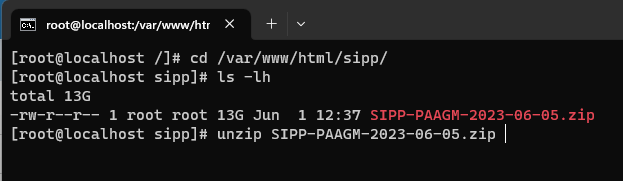
Jika nama filenya cukup panjang seperti contoh di atas, dan akan kesulitan untuk mengetikkannya, Anda dapat menggunakan cara berikut ini:
- Ketik unzip terlebih dahulu, kemudian tekan spasi di keyboard 1x.
- Perhatikan huruf pertama dari file yang akan di ekstrak. Jika pada contoh di atas, nama filenya adalah SIPP-PAAGM-2023-06-05.zip; maka huruf pertamanya ada S.
- Ketikkan S lalu diikuti menekan TAB pada keyboard, secara otomatis sistem akan melengkapi keseluruhan nama file yang akan dieksekusi.
- Tekan Enter di Keyboard untuk mengeksekusi perintah ekstraksi file.
Perintah ekstraksi akan berjalan.
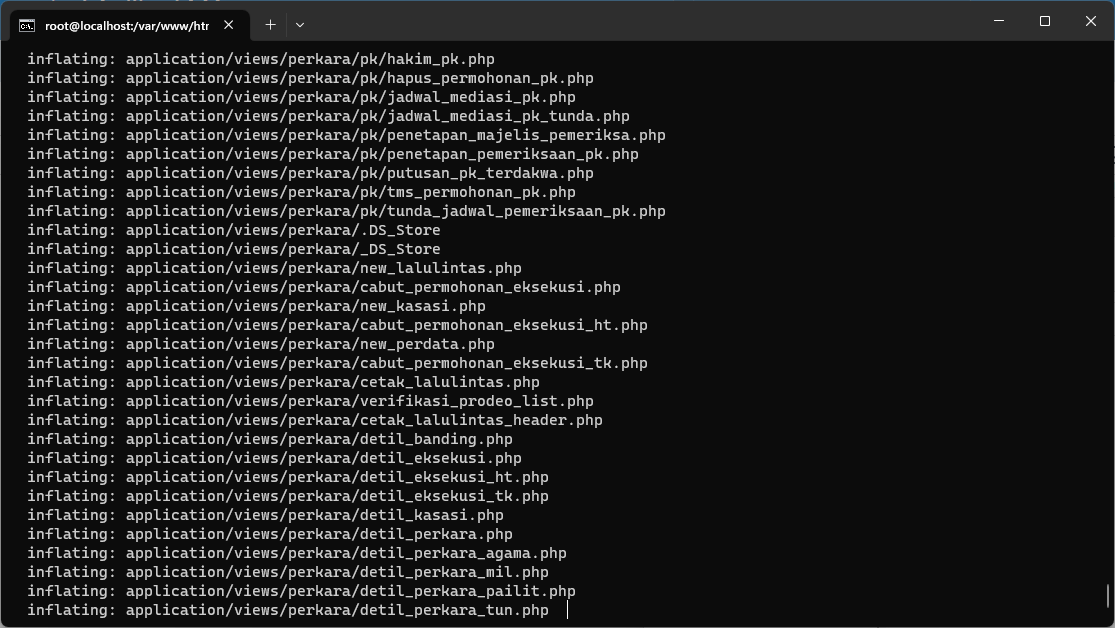
Proses ekstraksi selesai apakah animasi teks berjalan tersebut berhenti dan tidak ada peringatan/warning.
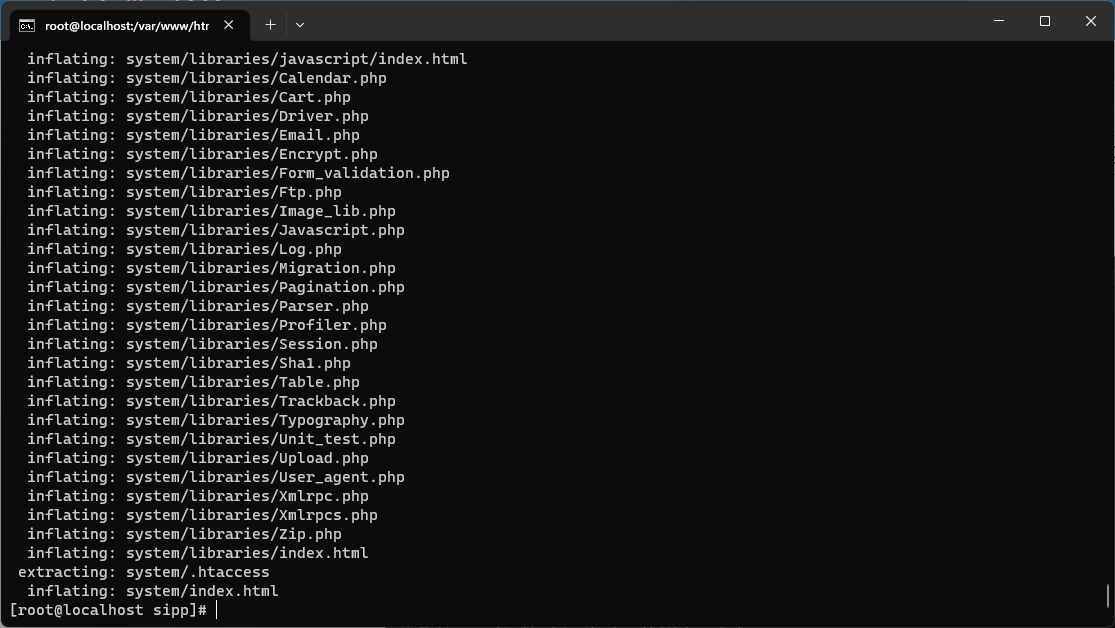
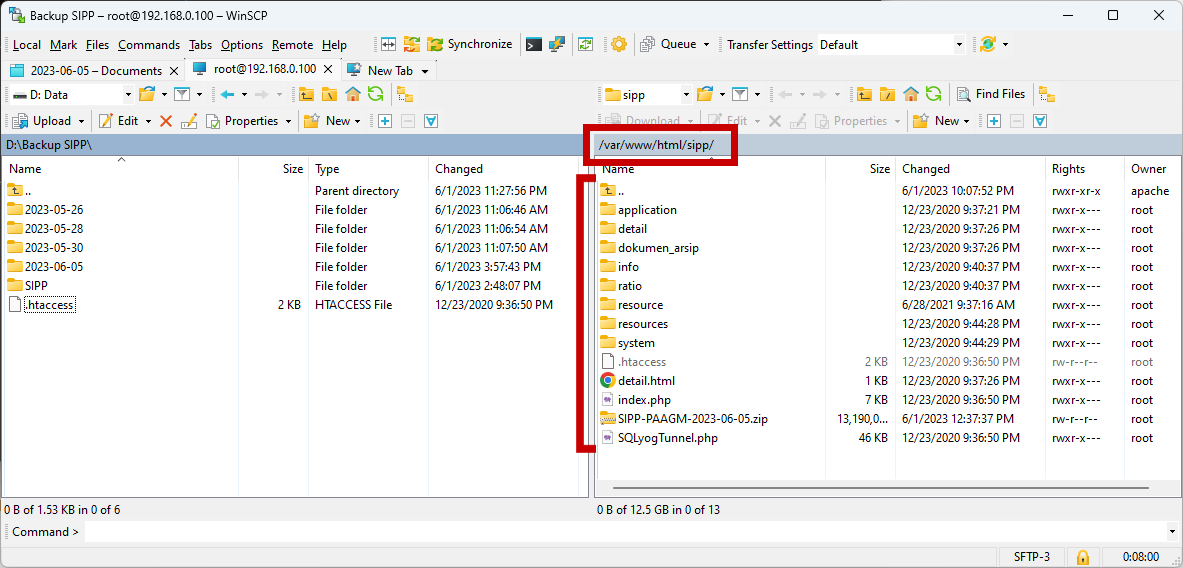
Pastikan kembali bahwa file-file aplikasi SIPP telah di ekstrak di folder yang benar dengan menggunakan aplikasi SFTP Client (WinSCP atau FileZilla). Akses kembali folder /var/www/html/[nama_folder_sipp]. Jika jendela SFTP client masih belum ditutup hingga saat ini, refresh folder tersebut, untuk menampilkan file-file yang sudah diekstrak.
Memeriksa Konfigurasi File .htaccess
Agar SIPP dapat berjalan dengan baik, Anda harus memeriksa apakah konfigurasi file .htaccess sudah sesuai. Pada terminal SSH, ketikkan perintah berikut:
nano .htaccessAkan terbuka file .htaccess
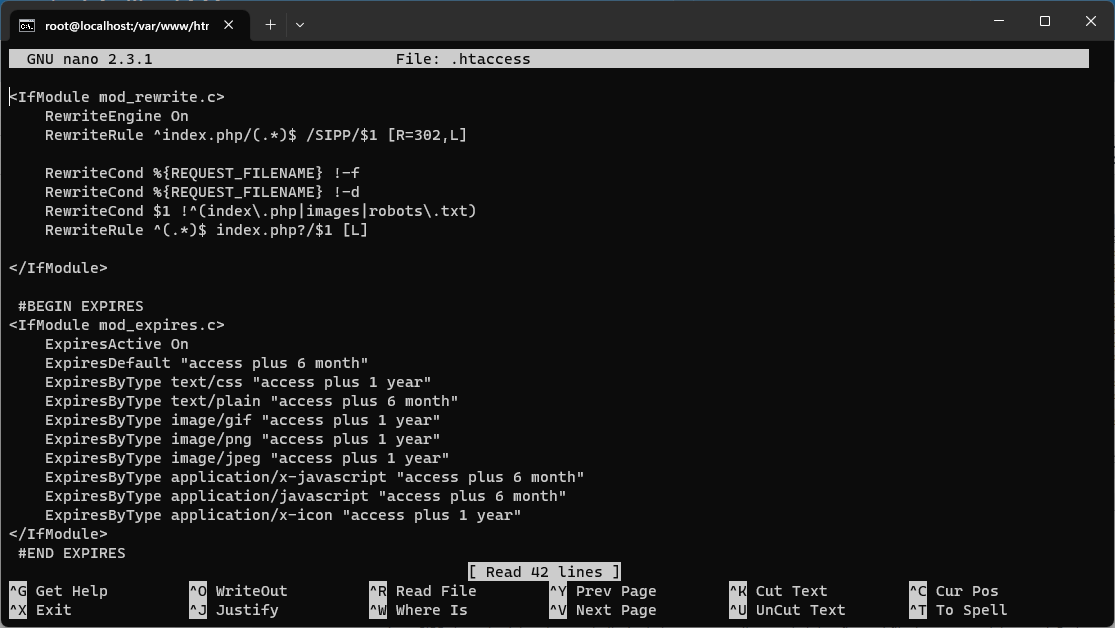
Jika layar hanya menampilkan tampilan kosong dan terdapat tulisan New File seperti gambar di bawah ini:
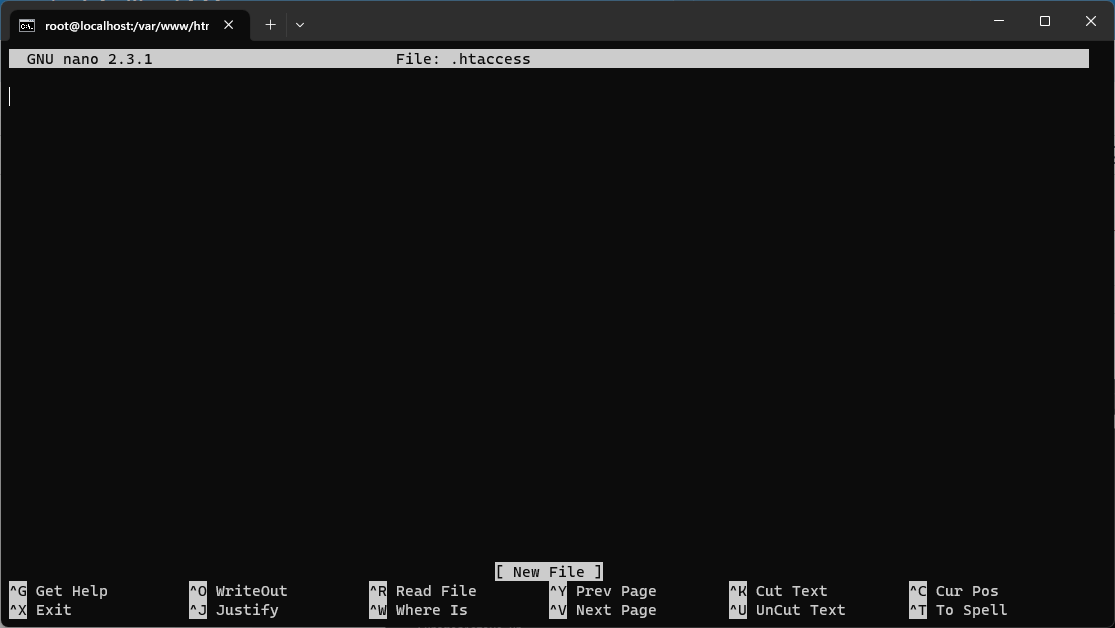
Tekan kombinasi tombol Ctrl + X di keyboard untuk keluar dari aplikasi nano. Kemudian ketikkan perintah berikut ini:
nano /var/www/html/[nama_folder_SIPP]/.htaccessGanti teks [nama_folder_SIPP] dengan nama dari folder aplikasi SIPP di server.
Jika tampilannya masih kosong juga, periksa kembali apakah file ,htaccess memang ada di folder tersebut.
Apabila Anda sudah berhasil membuka file tersebut, perhatikan gambar berikut ini:
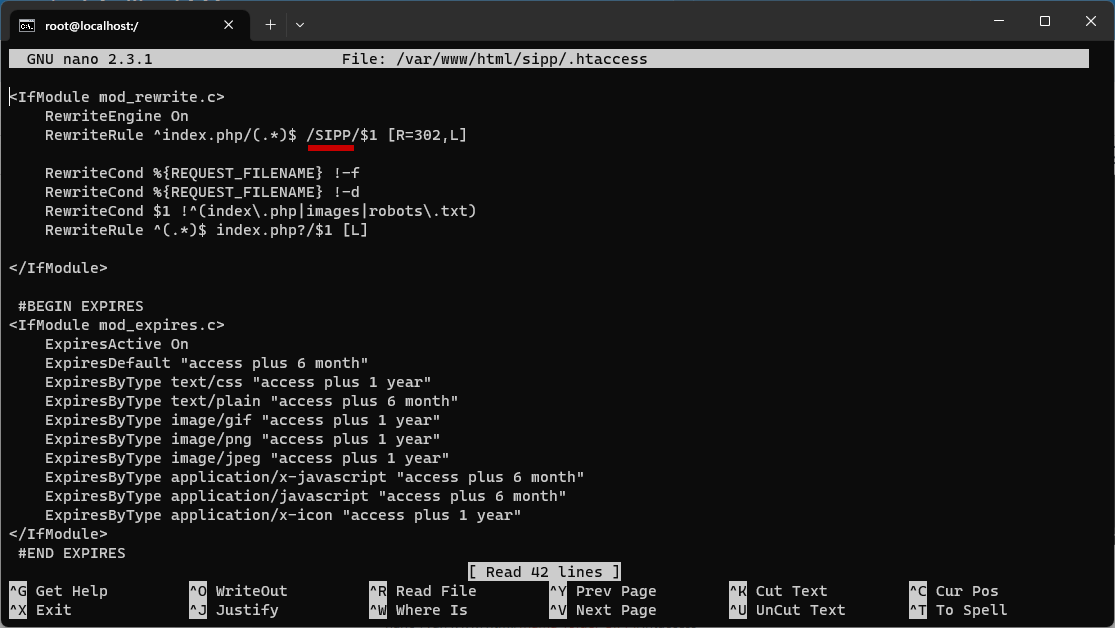
Pastikan tulisan tersebut harus sama persis dengan nama folder SIPP yang saat ini telah dibuat.
Penulisan nama folder harus benar-benar sama persis, termasuk apakah menggunakan huruf kapital atau tidak (case sensitive).
Jika tulisan sudah sama persis dengan nama folder, langkah-langkah di bawah ini bisa Anda lewati. Tekan Ctrl + X untuk keluar dari nano. Silahkan lompati langkah di bawah dan lanjut ke bagian berikutnya.
Pada contoh kali ini, pada file .htaccess tertulis SIPP dengan huruf kapital semua, sementara itu folder aplikasi yang dibuat adalah sipp yang tidak ada tanpa huruf kapitalnya. Oleh karena itu file tersebut harus diubah.
Semula seperti ini:

menjadi seperti ini(perhatikan huruf kapital pada tulisan sipp):

Anda harus menggunakan tanda panah keyboard untuk berpindah antara karakter dan baris. Mouse tidak berfungsi disini.
Tekan Ctrl + O dan kemudian Enter untuk menyimpan file, dan kemudian tekan Ctrl + X untuk keluar dari aplikasi nano.
Mengubah Kepemilikan User dari Folder /var/www/html/
Untuk aplikasi berbasis web yang menggunakan aplikasi Apache untuk menjalankannya, kepemilikian file dan folder pada folder /var/www/html/ haruslah menjadi milik sebuah pengguna (user) sistem yang bernama apache. Namun, karena di saat Anda melakukan unggah file ZIP dan ekstraksi file ZIP tersebut menggunakan user root, maka kepemilikan file tersebut adalah milik user root. Oleh karena itu Anda harus mengubah kepemilikan file dan foldernya dengan cara mengetikkan perintah berikut ini di terminal SSH:
chown -R apache.apache /var/www/html/Restorasi Database SIPP
Proses restorasi database SIPP dilakukan dengan menggunakan aplikasi SQLyog. Lakukan koneksi SQLyog ke server SIPP. Jika komputer/laptop yang digunakan belum pernah mengkoneksikan SQLyog ke server SIPP, ikuti langkah-langkahnya di sini.
Jika Anda sudah berhasil terkoneksi ke database dari server SIPP, tampilan SQLyog, kurang lebih seperti ini:
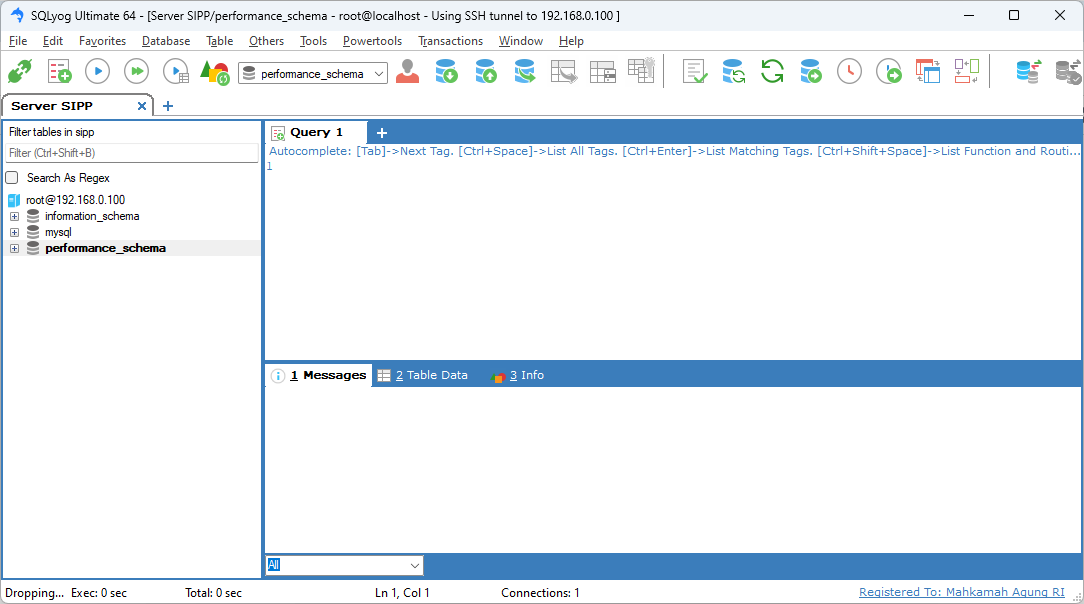
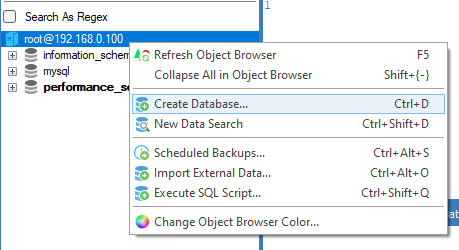
Pada jendela bagian kiri, temukan tulisan root@[alamat_ip_server_SIPP]; pada contoh di tutorial ini, bertuliskan root@192.168.0.100. Klik kanan pada teks tersebut, kemudian klik Create Database...
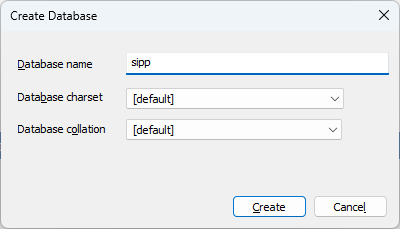
Pada jendela Create Database yang muncul berikutnya, ketikkan nama database SIPP pada kotak isian Database name. Kemudian klik tombol Create.
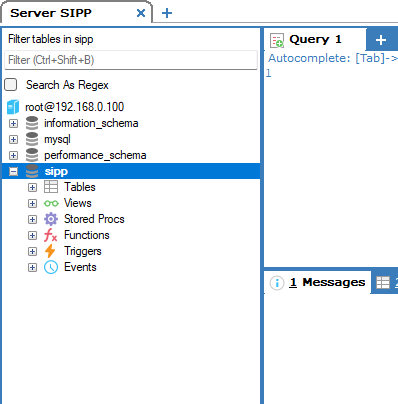
Sekarang pada jendela bagian kiri sudah muncul database baru.
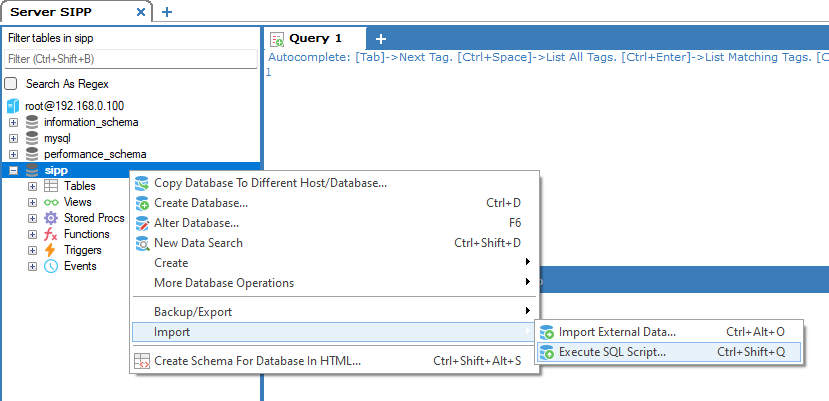
Klik kanan pada database tersebut kemudian pilih dan klik Import > Execute SQL Srcipt...
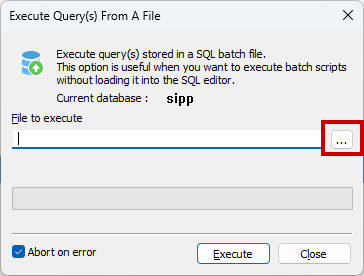
Pada kotak dialog yang muncul selanjutnya, klik tombol bertitik tiga (. . .) pada kotak isian File to Execute
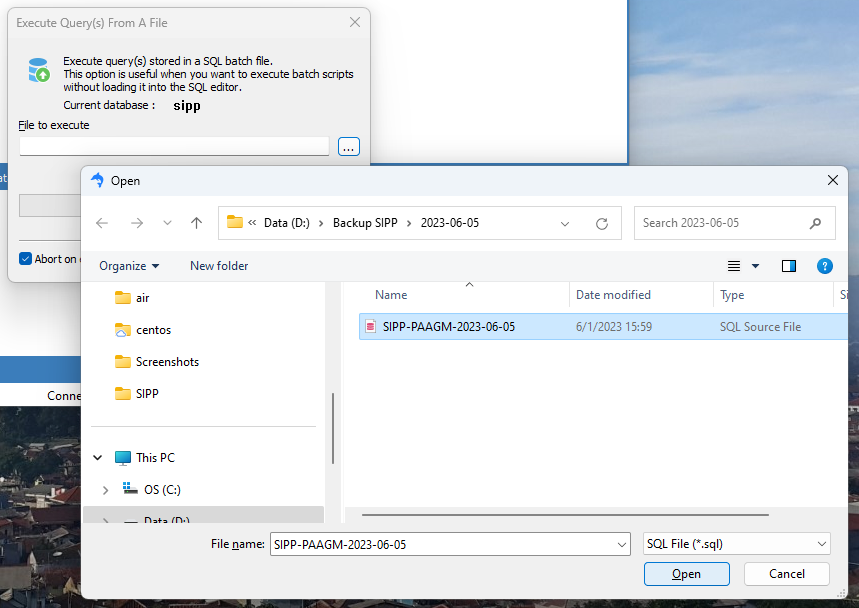
Di kotak dialog Open yang muncul kemudian, temukan file cadangan SIPP dalam bentuk format file *.sql; klik file tersebut, kemudian klik Open.
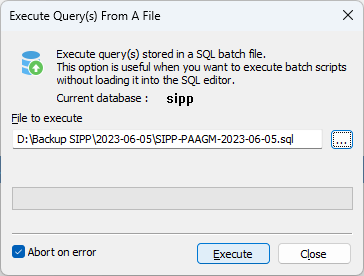
Kembali ke jendela sebelumnya, klik tombol Execute
Pada kotak dialog peringatan yang muncul setelahnya, klik Yes
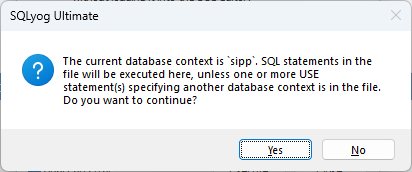
Proses import ke database berjalan
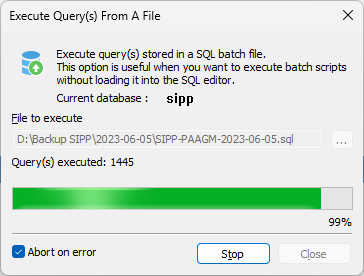
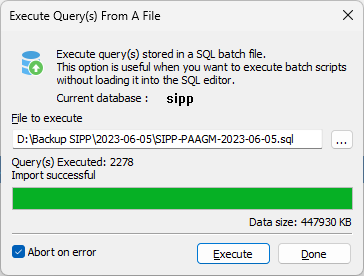
Tunggu proses eksekusi selesai, sehingga tampilannya menjadi seperti ini. Klik Done untuk menutup jendela tersebut.
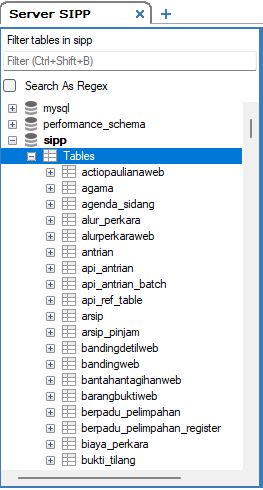
Pastikan kembali bahwa database sudah berhasil direstorasi, dengan mengklik tanda tambah kecil [+] di sebelum Tables, dibawah database SIPP, pada di bagian kiri dari jendela SQLyog. Jika data sudah masuk, maka akan terdapat banyak tabel yang muncul.
Konfigurasi SIPP dan Tambahan Konfigurasi Server
Buka browser di komputer/laptop kemudian ketikkan alamat berikut ini pada kotak address
[alamat_ip_server]/[folder_sipp]/dbconfig
Pada contoh tutorial ini, alamat yang diketikkan adalah
192.168.0.100/sipp/dbconfig
Akan muncul tampilan seperti ini
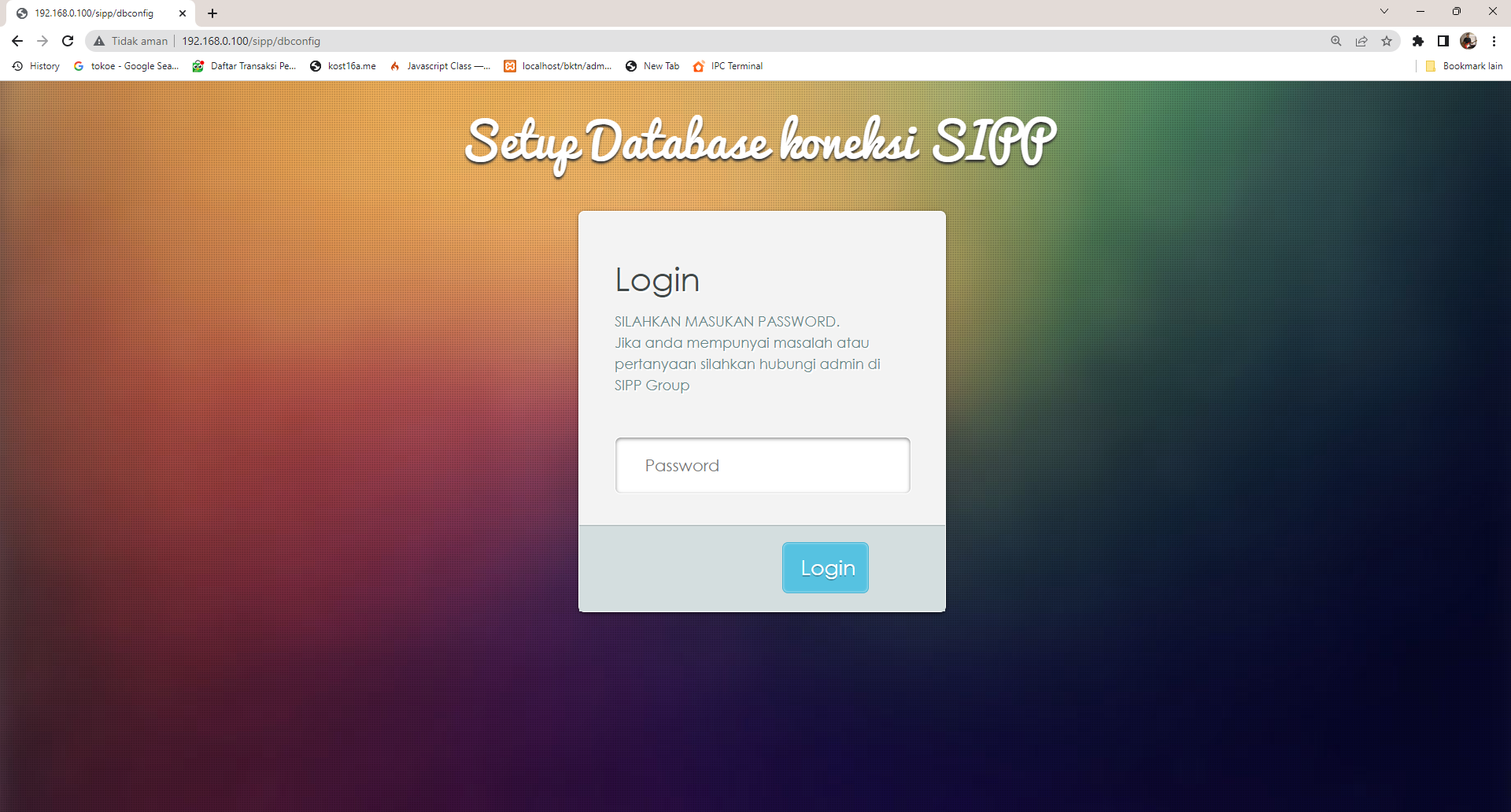
Ketikkan kata sandi untuk fitur konfigurasi database SIPP pada kotak password yang tersedia.
Jika Anda lupa kata sandinya, ikuti langkah-langkah di bawah. Jika kata sandi yang digunakan berhasil, maka Anda dapat melompati langkah-langkah di bawah, dan langsung lanjut ke bagian selanjutnya.
Lupa Kata Sandi Fitur Setup Database Koneksi SIPP
Umumnya di tim TI satuan kerja lupa akan kata sandi dari fitur ini, karena kata sandi ini hanya diigunakan satu kali pada saat instalasi pertama SIPP pada tahun 2015 yang lalu. P{otensi hilangnya kata sandi fitur ini semakin besar, jika terdapat pergantian personil tim TI di satuan kerja tersebut.
Fitur ini sebenarnya berasal dari satu file yang bernama config.ini yang berada di folder
/var/www/html/[folder_SIPP]/application/config/

Terdapat dua cara untuk mengatasi masalah ini:
- Menghubungi teman tim TI di satuan kerja lainnya, yang masih ingat akan kata sandi dari fitur ini pada server SIPP satuan kerjanya; kemudian memintanya untuk mengirimkan file config.ini yang dimiliki di server SIPP satuan kerjanya. File config.ini di server SIPP satuan kerja Anda lalu ditimpa/diganti (overwrite) dengan file config,ini dari satuan kerja yang Anda mintai pertolongan tersebut. Kemudian dengan browser Anda coba kembali ke alamat yang disebutkan di atas ([alamat_ip_server]/[folder_sipp]/dbconfig), dan masukkan kata sandi dari satuan kerja teman Anda tersebut.
- Mengunduh file config.ini di sini. Kemudian gantikan file config.ini di server Anda dengan file yang telah Anda unduh. Coba kembali fitur Setup Database Koneksi SIPP, dengan kata sandi: m4ut4uAj@
Setup Koneksi Database SIPP
Jika kata sandi yang Anda masukkan tepat, maka tampilan selanjutnya akan seperti gambar di bawah ini. Masukkan parameter-parameter berikut ini:
- Username DB Utama: root
- Password DB Utama: kata sandi dari akun root MariaDB (bukan akun root dari CentOS)
- Alamat Server/Localhost: localhost
- Nama Database DB Utama: nama database yang sebelumnya dibuat pada SQLyog.
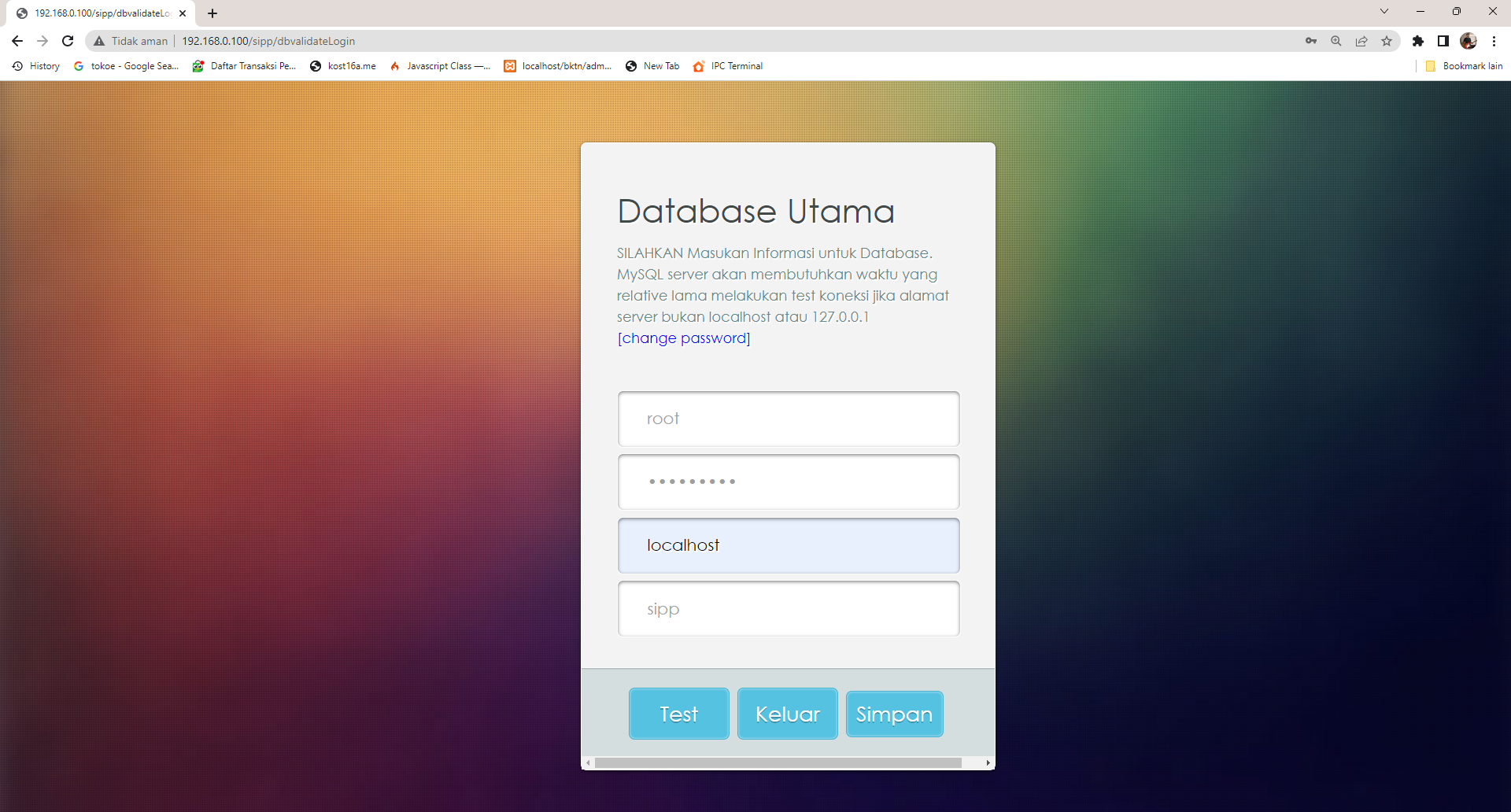
Klik tombol Test, jika koneksi database tepat, maka akan muncul tampilan seperti ini:

Jika muncul tampilan seperti di bawah ini

Jika tes koneksi telah berhasil, klik tombol Simpan, akan muncul jendela seperti ini:
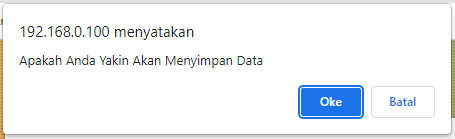
Klik tombol Oke pada jendela tersebut, dan kemudian akan muncul tampilan seperti ini:

Klik tutup.
Konfigurasi Proses Terjadwal (Crontab) pada Sistem Operasi CentOS 7
Agar berjalan dengan baik, aplikasi SIPP butuh menjalankan beberapa proses tertentu secara otomatis. Proses ini akan berjalan sesuai dengan jadwal yang telah ditentukan. Salah satu proses terjadwal yang dijalankan adalah proses penerimaan dan pengiriman data-data untuk aplikasi e-Court Mahkamah Agung Republik Indonesia.
Untuk mengkonfigurasikan proses terjadwal dari SIPP, ketikkan perintah berikut pada terminal SSH:
nano /var/spool/cron/apacheAkan terbuka jendela kosong dari aplikasi nano.
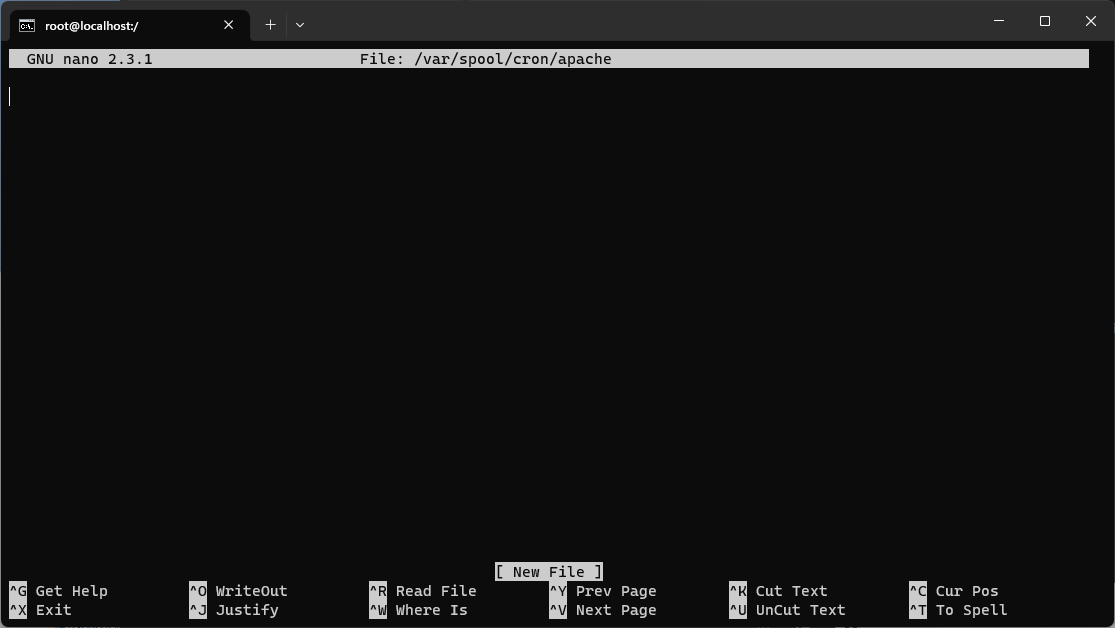
Pada jendela tersebut copy dan paste script berikut ini:
Sebelum di paste ke aplikasi nano, paste terlebih dahulu ke aplikasi text editor di Windows (contoh: Notepad++, Visual Studio Code, dll); gantikan [alamat_ip_server_SIPP] dengan alamat IP dari server SIPP Anda; copy kembali teks tersebut, dan paste pada nano.
9 * * * * curl http://[alamat_ip_server_SIPP]/[folder_SIPP]/api/Cron/post_all
9 * * * * curl http://[alamat_ip_server_SIPP]/[folder_SIPP]/manage_delegasi_perkara/get_delegasi_masuk
9 7 * * * curl http://[alamat_ip_server_SIPP]/[folder_SIPP]/api/Cron/post_all/TRUE
52 * * * * curl http://[alamat_ip_server_SIPP]/[folder_SIPP]/api/Sppt
58 * * * * curl http://[alamat_ip_server_SIPP]/[folder_SIPP]/api/Berpadu
58 * * * * curl http://[alamat_ip_server_SIPP]/[folder_SIPP]/api/Banding
Untuk contoh tutorial ini, karena alamat IP dari server SIPP adalah 192.168..0.100, maka script menjadi
9 * * * * curl http://192.168.0.100/sipp/api/Cron/post_all
9 * * * * curl http://192.168.0.100/sipp/manage_delegasi_perkara/get_delegasi_masuk
9 7 * * * curl http://192.168.0.100/sipp/api/Cron/post_all/TRUE
52 * * * * curl http://192.168.0.100/sipp/api/Sppt
58 * * * * curl http://192.168.0.100/sipp/api/Berpadu
58 * * * * curl http://192.168.0.100/sipp/api/Banding
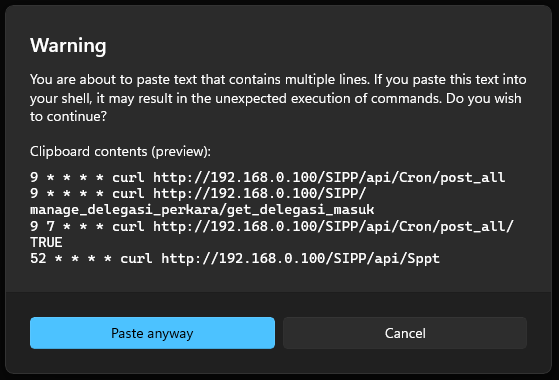
Untuk mem-paste ke nano yang berada di dalam jendela terminal SSH (Command Prompt atau Putty), lakukan klik kanan di area mana saja di jendela tersebut. Jika anda menggunakan Command Prompt Windows 10/11, akan muncul peringatan seperti di bawah. Klik pada Paste anyaway, untuk melakukan melanjutkan proses paste script.
Tampilan aplikasi nano yang telah berhasil dimasukkan script-nya akan seperti ini:
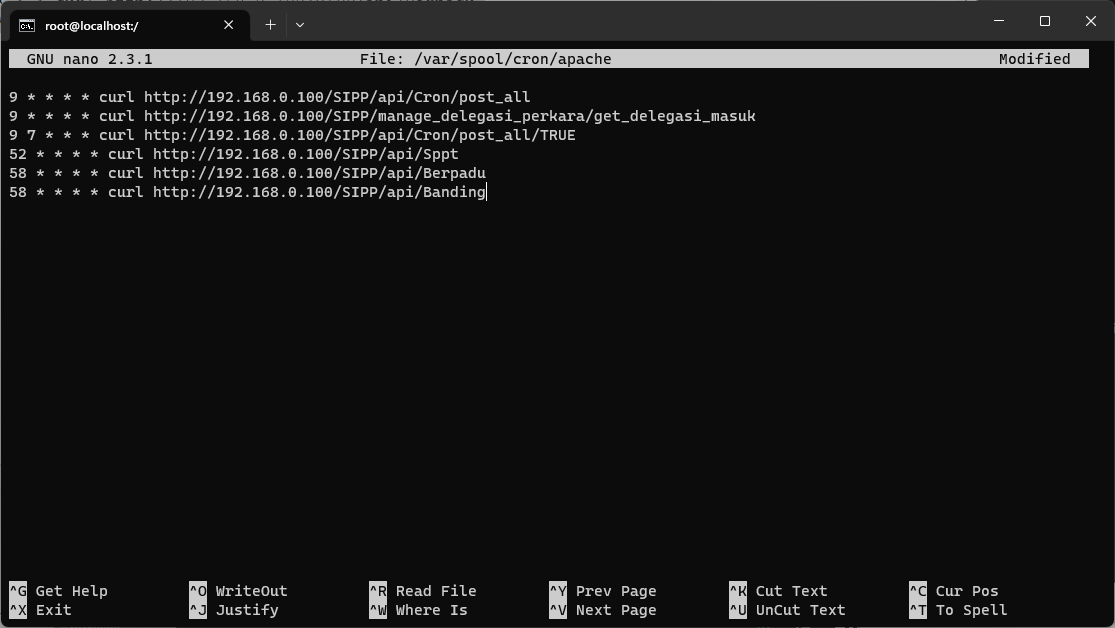
Tekan Ctrl + O dan kemudian Enter untuk menyimpan file; lalu tekan Ctrl + X untuk keluar dari aplikasi nano.
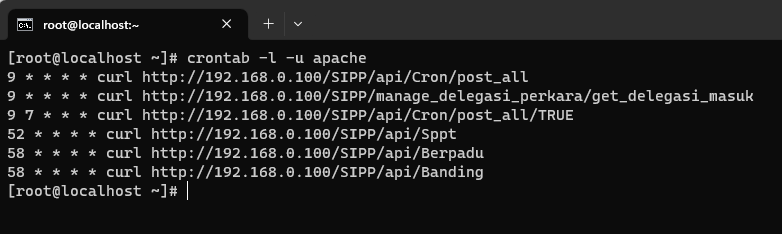
Untuk memastikan bahwa script tersebut sudah berjalan, ketikkan perintah berikut:
crontab -l -u apacheJika langkah-langkah di atas dilakukan dengan benar, akan muncul tampilan seperti ini:
Jalankan SIPP
Buka browser di komputer Anda kemudian ketikkan alamat berikut
[alamat_ip_server]/[folder_sipp]/
Pada contoh tutorial ini, alamat yang diketikkan adalah
192.168.0.100/sipp/
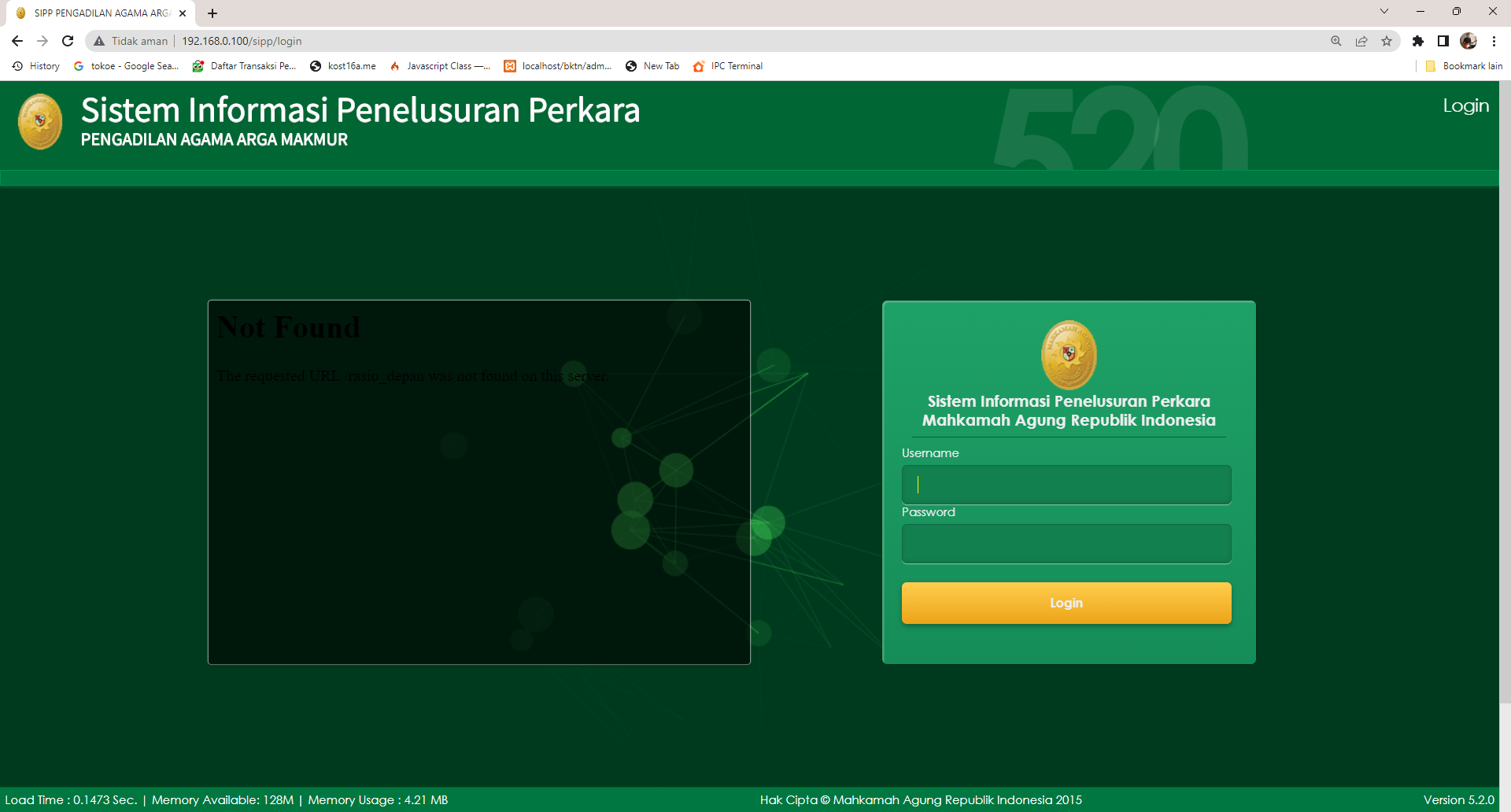
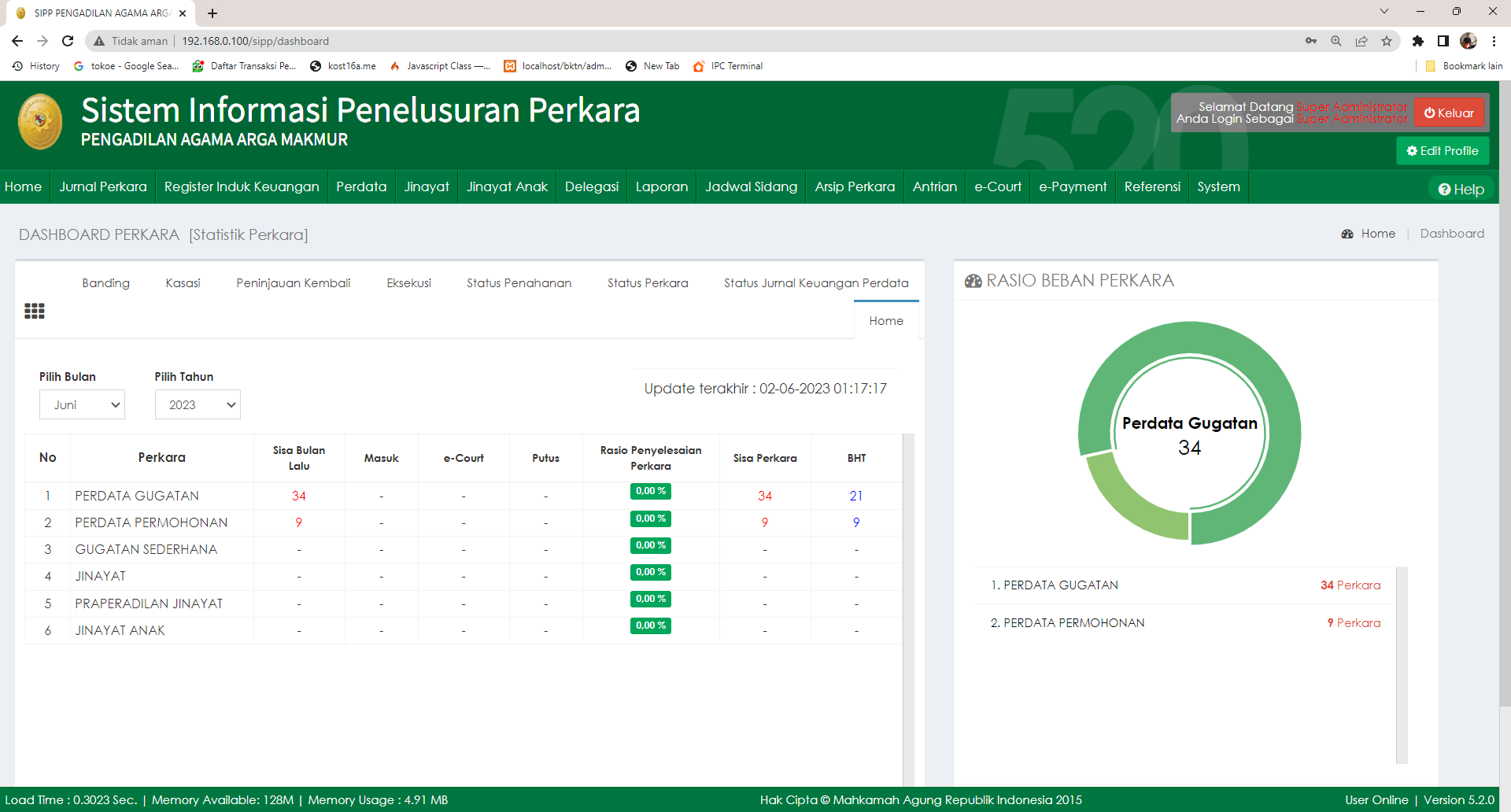
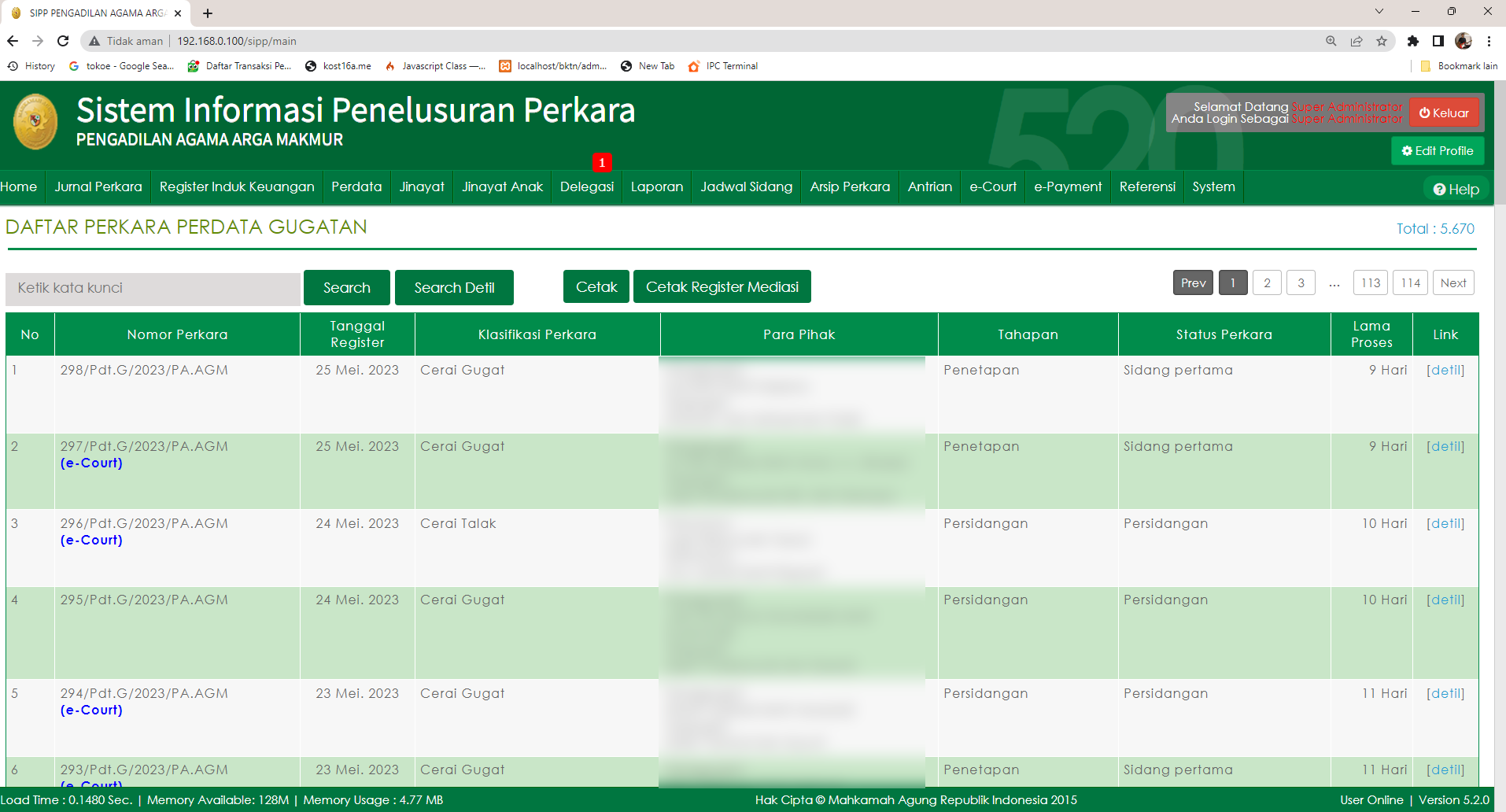
Jika seluruh langkah pada tutorial ini sudah benar, seluruh pengguna di satuan kerja sudah bisa menggunakan SIPP kembali secara normal.