Demi keamanan dan konsistensi data, file gambar yang Anda unggah akan otomatis terdata sebagai file unggahan hari ini. Anda tidak dapat mengubah tanggal unggahan dari suatu file gambar/foto.
# Menyalin Tautan Gambar Untuk Dipergunakan pada Website Klik salah satu foto yang Anda ingin masukkan ke website. Akan muncul jendela Detail Data, dengan gambar/foto yang telah Anda pilih. Di bagian bawah jendela, temukan dan klik tombol salin, informasi tautan telah tersalin ke *clipboard* di komputer Anda. [](http://192.168.99.118/uploads/images/gallery/2026-07/JD5image.png) Buka halaman Administrator website Anda. Buat sebuah *article* baru. Pada *article editor* klik tombol **Insert Image** [](http://192.168.99.118/uploads/images/gallery/2026-07/Tmlimage.png) Akan ditampilkan jendela **Image Manager.** Klik kanan pada kotak isian URL kemudian klik **paste** atau langsung tekan kombinasi keyboar **Ctrl + V** (Windows) atau **Command + V** (MacOS). Tautan file akan dimasukkan ke kotak isian tersebut. Lalu klik **Insert** pada sudut kanan bawah jendela. [](http://192.168.99.118/uploads/images/gallery/2026-07/V6Iimage.png) Gambar akan langsung ditampilkan di kotak pengetikan *article.* [](http://192.168.99.118/uploads/images/gallery/2026-07/vT1image.png) Silahkan lengkapi/ketik narasi *article.* Ulangi lagi langkah-langkah di atas apabila terdapat beberapa foto dalam *article* tersebut. # Menghapus File Gambar/FotoPenghapusan file hanya dapat dilakukan oleh pengguna dengan Hak Akses **Admin**
Pada tampilan galeri gambar, klik pada gambar yang diiginkan. Akan muncul jendela **Detail Data.** Klik tombol **Hapus!** yang berada di sudut kanan bawah jendela Detail Data. [](http://192.168.99.118/uploads/images/gallery/2026-07/K3dimage.png) Akan muncul jendela untuk mengkonfirmasi penghapusan file. Klik **Hapus!** untuk menghapus file secara **permanen**, atau klik **Batal** untuk membatalkan eksekusi penghapusan file. [](http://192.168.99.118/uploads/images/gallery/2026-07/p5Fimage.png) Jika Anda mengklik tombol Hapus!, akan muncul jendela konfirmasi bahwa file telah berhasil di hapus. [](http://192.168.99.118/uploads/images/gallery/2026-07/mi4image.png) # Perbarui Informasi Akun Anda dan Ganti Kata Sandi ### Memperbarui Informasi Akun Untuk melihat informasi akun Anda, klik menu **Akun Anda** di menu utama. [](http://192.168.99.118/uploads/images/gallery/2026-07/Y0Aimage.png) Untuk mengedit informasi Akun Anda, klik Edit, visual halaman akan berubah ke mode pengeditan. [](http://192.168.99.118/uploads/images/gallery/2026-07/dymimage.png) Silahkan ubah informasi yang Anda butuh, kemudian klik **Simpan** untuk mempernarui data Anda. ### Ganti Kata Sandi Pada halaman depan **Akun Anda,** klik **Ubah Sandi.** Akan muncul jendela **Ubah Kata Sandi.** [](http://192.168.99.118/uploads/images/gallery/2026-07/Xlgimage.png) Pada jendela tersebut, ketikkan kata sandi lama Andadan kata sandi baru Anda pada tempat yang telah disediakan, Pada kotak isian **Katik Ulang Kata Sandi Baru (Konfirmasi)**, ketik ulang kata sandi baru Anda. Kemudian klik **Simpan** untuk memperbarui kata sandi Anda. # Mengelola Akun Pengguna AplikasiHanya pengguna dengan hak akses **Admin** yang dapat melakukan hal-hal berikut ini di bawah.
### Menambahkan Akun Baru Pada menu utama, klik **Pengguna App.** Akan muncul jendela **Pangguna Aplikasi.** Klik tombol tanda tambah \[+\] yang ada di sebelah tulisan judul Pengguna Aplikasi. [](http://192.168.99.118/uploads/images/gallery/2026-07/3bzimage.png) Pada kotak **Tambah Data Pengguna** yang muncul, ketikkan data-data yang dbutuhkan. Klik **Simpan,** apabila data-data sudah selesai diketikkan. [](http://192.168.99.118/uploads/images/gallery/2026-07/Jefimage.png)**Kata Sandi** memang sengaja terlihat, agar akun Admin yang saat ini sedang memasukkan data akun baru, dapat menyalin kata sandi tersebut (*copy dan paste*), untuk memudahkan mengirimkan informasi tersebut kepada sang pemilik akun.
Mohon diinfokan kepada pemilik akun untuk segera mengubah kata sandinya setelah pertama kali login ke dalam aplikasi.
### Hak Akses **Admin** vs **Pengguna** Hak akses **Admin** memiliki kelebihan: 1. Mengelola akun pengguna lain (ubah, hapus, reset kata sandi) 2. Menghapus file gambar/foto yang sudah pernah diunggah ke aplikasi. ### Mengedit Informasi Akun Pengguna Pada halaman **Pengguna Aplikasi**, klik pada salah satu baris data. Akan muncul jendela **Edit Data Pengguna.**Anda tidak akan bisa mengklik akun Anda sendiri. Perubahan data dilakukan di menu **Akun Anda**
[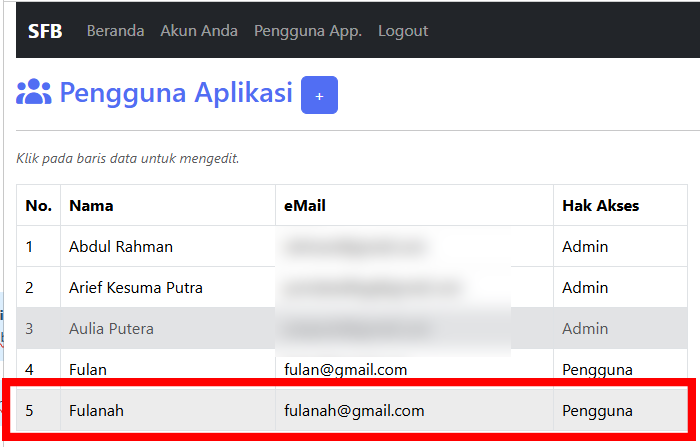](https://panduan.badilag.net/uploads/images/gallery/2026-07/En2nzkimage-copy.png) Silahkan ketik informasi perubaha data yang dibutuhkan. Klik **Update** untuk menyimpan perubahan [](http://192.168.99.118/uploads/images/gallery/2026-07/aK4image.png) Pada jendela **Edit Data Pengguna** ini juga terdapat beberapa tombol dengan fungsi sebagai berikut: ### Reset Kata Sandi Akun Klik **Reset Sandi,** akan muncul jendela yang mengkonfirmasi eksekusi reset kata sandi. Klik **Reset!** untuk mengeksekusi reset kata sandi, atau tekan **Batal** untuk membatalkan eksekusi. [](http://192.168.99.118/uploads/images/gallery/2026-07/cUnimage.png) Jika Anda mengklik **Reset!,** kata sandi pengguna tersebut akan direset, dan akan muncul jendela informasi kata sandi seperti berikut ini: [](http://192.168.99.118/uploads/images/gallery/2026-07/DQQimage.png) Klik tombol **Salin** untuk menyalin informasi reset sandi, informasi ini dapat langsung di-*paste* ke aplikasi pesan instan seperti ***WhatsApp***. Klik **OK** untuk menutup jendela tersebut. [](http://192.168.99.118/uploads/images/gallery/2026-07/xcNimage.png) ### Hapus Akun Pengguna Aplikasi Klik **Hapus!** pada jendela **Edit Data Pengguna** untuk menghapus Akun Pengguna Aplikasi. Akan muncul jendela konfirmasi penghapusan akun. Klik **Hapus!** untuk menghapus akun secara **permanen,** atau klik **Batal** untuk membatalkan eksekusi penghapusan akun. [](http://192.168.99.118/uploads/images/gallery/2026-07/kNximage.png) Apabila Anda mengklik tombol **Hapus!** maka akan ditampilkan jendela konfirmasi penghapusan akun. [](http://192.168.99.118/uploads/images/gallery/2026-07/PWNimage.png)