Panduan App. Stok Foto Badilag (SFB)
- Tentang Aplikasi
- Akses Aplikasi dan Login
- Menemukan Gambar/Foto
- Menambahkan/Unggah Gambar/Foto Baru
- Menyalin Tautan Gambar Untuk Dipergunakan pada Website
- Menghapus File Gambar/Foto
- Perbarui Informasi Akun Anda dan Ganti Kata Sandi
- Mengelola Akun Pengguna Aplikasi
Tentang Aplikasi
Aplikasi ini dibuat untuk memudahkan Tim Pengelola Konten Website DItjen Badilag untuk menglola foto/gambar yang akan digunakan pada website Ditjen Badilag, secara lebih aman.
Akses Aplikasi dan Login
Untuk mengakses aplikasi ini, silahkan akses tautan berikut ini:

Pada halaman login di atas, masukkan alamat e-Mail Anda dan kata sandi Anda. Untuk mendapatkan akses login, hubungi Sub Bagian Dokumentasi dan Informasi, Bagian Organisasi dan Tata Laksana, Direktorat Jenderal Badan Peradilan Agama. Jika Anda berhasil login, akan ditampilkan seperti ini:

Setelah Anda login, Anda akan diarahkan ke halaman Beranda yang berisi daftar gambar yang sudah diunggah pada hari ini, seperti gambar di bawah ini.

Menemukan Gambar/Foto
Gambar/Foto yang diunggah ke aplikasi ini, dikelompokkan berdasarkan tanggal di saat gambar diunggah. Anda dapat melihat hasil unggahan dengan menavigasikan Tanggal Unggah yang berada di sisi kiri layar browser Anda.

Untuk memilih tanggal secara manual, klik pada teks tanggal aktif, akan muncul jendela kecil pemilihan tanggal, pilih tanggal yang Anda inginkan.

Halaman akan otomatis berganti, apabila Anda mengklik salah satu tanggal yang Anda inginkan.
Menambahkan/Unggah Gambar/Foto Baru
Untuk menambahkan atau menggunggah Gambar/Foto baru, klik tanda tambah, di sebelah kanan judul halaman: Daftar Gambar/Foto

Akan muncul jendela Tambah Data seperti ini:

Klik pada elemen "Choose File" atau "Pilih File" pada jendela tersebut, akan dimuncul jendela baru untuk memilih gambar. Temukan folder tempat gambar yang ingin Anda unggah, kemudian klik satu file tersebut, dan kemudian klik Open.

Jendela pemilihan file akan tertutup. Pada jendela Tambah Data, klik Simpan. Akan muncul visualisasi bahwa file sedang diunggah ke aplikasi

Apabila proses unggah berhasil, jendela Tambah Data akan tertutup, kemudian halaman aplikasi akan menuju ke Beranda. Jika Anda telah mengubah tanggal hasil unggahan, maka secara otomatis halaman akan beralih ka tanggal unggahan hari ini.
Demi keamanan dan konsistensi data, file gambar yang Anda unggah akan otomatis terdata sebagai file unggahan hari ini. Anda tidak dapat mengubah tanggal unggahan dari suatu file gambar/foto.
Menyalin Tautan Gambar Untuk Dipergunakan pada Website
Klik salah satu foto yang Anda ingin masukkan ke website. Akan muncul jendela Detail Data, dengan gambar/foto yang telah Anda pilih. Di bagian bawah jendela, temukan dan klik tombol salin, informasi tautan telah tersalin ke clipboard di komputer Anda.

Buka halaman Administrator website Anda. Buat sebuah article baru. Pada article editor klik tombol Insert Image

Akan ditampilkan jendela Image Manager. Klik kanan pada kotak isian URL kemudian klik paste atau langsung tekan kombinasi keyboar Ctrl + V (Windows) atau Command + V (MacOS). Tautan file akan dimasukkan ke kotak isian tersebut. Lalu klik Insert pada sudut kanan bawah jendela.

Gambar akan langsung ditampilkan di kotak pengetikan article.

Silahkan lengkapi/ketik narasi article. Ulangi lagi langkah-langkah di atas apabila terdapat beberapa foto dalam article tersebut.
Menghapus File Gambar/Foto
Penghapusan file hanya dapat dilakukan oleh pengguna dengan Hak Akses Admin
Pada tampilan galeri gambar, klik pada gambar yang diiginkan. Akan muncul jendela Detail Data. Klik tombol Hapus! yang berada di sudut kanan bawah jendela Detail Data.

Akan muncul jendela untuk mengkonfirmasi penghapusan file. Klik Hapus! untuk menghapus file secara permanen, atau klik Batal untuk membatalkan eksekusi penghapusan file.

Jika Anda mengklik tombol Hapus!, akan muncul jendela konfirmasi bahwa file telah berhasil di hapus.

Perbarui Informasi Akun Anda dan Ganti Kata Sandi
Memperbarui Informasi Akun
Untuk melihat informasi akun Anda, klik menu Akun Anda di menu utama.

Untuk mengedit informasi Akun Anda, klik Edit, visual halaman akan berubah ke mode pengeditan.

Silahkan ubah informasi yang Anda butuh, kemudian klik Simpan untuk mempernarui data Anda.
Ganti Kata Sandi
Pada halaman depan Akun Anda, klik Ubah Sandi. Akan muncul jendela Ubah Kata Sandi.

Pada jendela tersebut, ketikkan kata sandi lama Andadan kata sandi baru Anda pada tempat yang telah disediakan, Pada kotak isian Katik Ulang Kata Sandi Baru (Konfirmasi), ketik ulang kata sandi baru Anda. Kemudian klik Simpan untuk memperbarui kata sandi Anda.
Mengelola Akun Pengguna Aplikasi
Hanya pengguna dengan hak akses Admin yang dapat melakukan hal-hal berikut ini di bawah.
Menambahkan Akun Baru

Pada kotak Tambah Data Pengguna yang muncul, ketikkan data-data yang dbutuhkan. Klik Simpan, apabila data-data sudah selesai diketikkan.

Kata Sandi memang sengaja terlihat, agar akun Admin yang saat ini sedang memasukkan data akun baru, dapat menyalin kata sandi tersebut (copy dan paste), untuk memudahkan mengirimkan informasi tersebut kepada sang pemilik akun.
Mohon diinfokan kepada pemilik akun untuk segera mengubah kata sandinya setelah pertama kali login ke dalam aplikasi.
Hak Akses Admin vs Pengguna
Hak akses Admin memiliki kelebihan:
- Mengelola akun pengguna lain (ubah, hapus, reset kata sandi)
- Menghapus file gambar/foto yang sudah pernah diunggah ke aplikasi.
Mengedit Informasi Akun Pengguna
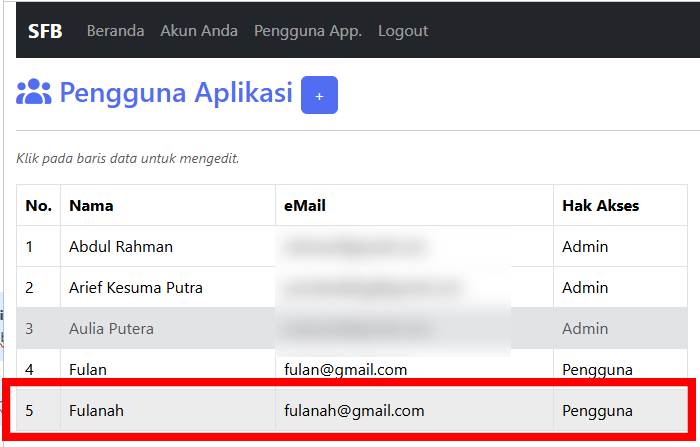
Pada halaman Pengguna Aplikasi, klik pada salah satu baris data. Akan muncul jendela Edit Data Pengguna.
Anda tidak akan bisa mengklik akun Anda sendiri. Perubahan data dilakukan di menu Akun Anda
Silahkan ketik informasi perubaha data yang dibutuhkan. Klik Update untuk menyimpan perubahan

Pada jendela Edit Data Pengguna ini juga terdapat beberapa tombol dengan fungsi sebagai berikut:
Reset Kata Sandi Akun
Klik Reset Sandi, akan muncul jendela yang mengkonfirmasi eksekusi reset kata sandi. Klik Reset! untuk mengeksekusi reset kata sandi, atau tekan Batal untuk membatalkan eksekusi.

Jika Anda mengklik Reset!, kata sandi pengguna tersebut akan direset, dan akan muncul jendela informasi kata sandi seperti berikut ini:

Klik tombol Salin untuk menyalin informasi reset sandi, informasi ini dapat langsung di-paste ke aplikasi pesan instan seperti WhatsApp. Klik OK untuk menutup jendela tersebut.

Hapus Akun Pengguna Aplikasi
Klik Hapus! pada jendela Edit Data Pengguna untuk menghapus Akun Pengguna Aplikasi. Akan muncul jendela konfirmasi penghapusan akun. Klik Hapus! untuk menghapus akun secara permanen, atau klik Batal untuk membatalkan eksekusi penghapusan akun.

Apabila Anda mengklik tombol Hapus! maka akan ditampilkan jendela konfirmasi penghapusan akun.
